
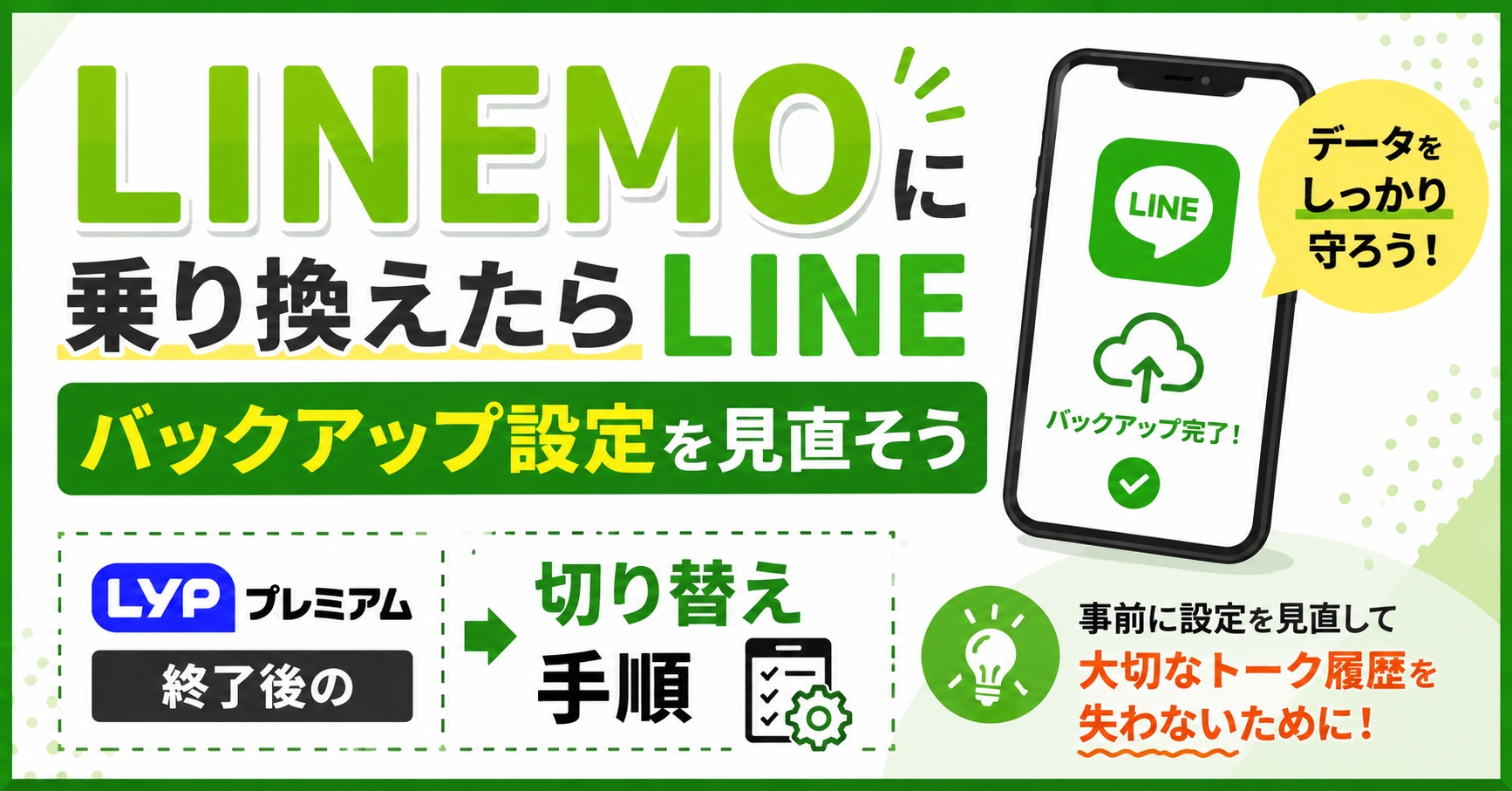
ソフトバンクからLINEMOにスマホのプランを乗り換えました。月々の通信費が安くなって大満足していたのですが、ひとつだけ完全に盲点だったことがありました。それがLINEのトーク履歴のバックアップ機能です。
ソフトバンク契約中は、追加料金なしでLYPプレミアムの特典が利用できました。この特典のおかげで、LINEのトーク履歴だけでなく、写真や動画を含むトーク履歴のバックアップを 、LINEのサーバーへ最大100GBまで保存できました。しかし、LINEMOに切り替えた瞬間にこのプレミアム特典は終了します。
マイページを確認したところ、LYPプレミアムの有効期限が切れましたという通知とともに、バックアップデータの保存期限が表示されていて驚きました。このまま放置すると、万が一スマホの故障や機種変更が必要になった際に、最新のトーク履歴を復元できなくなる可能性があります。そこで、無料の標準バックアップへ切り替える作業を行いました。同じようにLINEMOへの乗り換えを機に設定を確認したい人に向けて、実際の切り替え手順を分かりやすくまとめました。LINEMOへ乗り換えたら、できるだけ早めに標準バックアップへ切り替えておくと安心です。
※この記事はAndroid端末で確認した手順をベースにしています。
LINEMOへ乗り換えるとLINEバックアップはどうなる?
ソフトバンクからLINEMOへ乗り換えると、これまでのバックアップ環境が大きく変化します。最も大きな影響は、プレミアム特典の終了に伴い、最大100GBまで利用できたLINEバックアップのデータ保存領域が使えなくなる点です。
LYPプレミアムが終了すると、LINEのサーバー上に保存されていたバックアップデータには保存期限(猶予期間)が設定されます。この期間を過ぎるとプレミアムバックアップは利用できなくなり、標準バックアップへ切り替えない限り、新しいバックアップは作成されません。
そのため、何もしないままでいるとその間にやり取りしたトーク履歴はバックアップされなくなってしまいます。 大切なLINEトーク履歴を保護するためには、早めに無料の標準バックアップ設定へと移行する必要があります。
無料の標準バックアップに切り替える具体的な手順
今回の切り替え作業は、スマホの機種変更ではなく、同じ端末のまま契約プランを変えただけです。そのため、アカウントの引き継ぎボタンではなく、通常の標準バックアップへ移行する操作を行います。なお、AndroidではGoogleドライブを保存先として利用します。
実際の画面の指示に従って進めた手順は以下の通りです。
1.設定画面からトークのバックアップを開く:LINEアプリ内の操作。
LINEのホーム画面の右上にある歯車マークをタップし、一覧から「トークのバックアップ・復元」を選択します。
2.標準のバックアップへ移動を選択する:画面下部への移動。
プレミアム特典の終了通知が表示されている画面を一番下までスクロールし、「標準のバックアップへ移動」というリンクをタップします。
3.今すぐバックアップを押してアカウントを選ぶ:保存先の決定。
「今すぐバックアップ」をタップします。Android端末の場合、ここでバックアップファイルを保存するGoogleアカウント(普段Gmailで使っているアカウント)の選択画面が表示されるので、ご自身のアカウントを選択します。
4.バックアップ用のPINコードを設定する:セキュリティ設定。
画面の指示に従って、6桁の数字のPINコードを設定します。画面の順番によっては、アカウント選択の前にこのPINコード設定が表示されることもあります。
PINコードの設定とアカウントの選択が完了すると、自動的に現在のトーク履歴の保存が始まり、パーセンテージのゲージが100%になれば無事に完了です。
作業の最後に「アカウントの引き継ぎを行いますか?」という確認画面が表示される場合がありますが、今回はスマホ自体を変えるわけではないので「閉じる」を選択して画面を終了させます。
LYPプレミアム終了後はどうなる?通常版バックアップとの違い
今回の切り替えによって、高機能なプレミアムバックアップから無料の標準バックアップへと機能が変更になりました。具体的にどのような違いがあるのかを一覧表にまとめました。
| 機能と保存内容 | LYPプレミアム会員特典(旧設定) | 通常の標準バックアップ(新設定) |
| 月額料金 | ソフトバンク契約中は実質無料 | 完全無料 |
| バックアップ対象 | トークテキスト、写真、動画、ファイル | トークテキスト(文字データのみ) |
| 保存先の容量 | LINEのサーバー上に最大100GB | Googleドライブ(通常のクラウド容量) |
| 異なるOS間の引き継ぎ | 15日以上前の全トーク履歴を復元可能 | 直近14日間のトークテキストのみ復元可能 |
| 同じOS間の引き継ぎ | 期間の制限なくすべて復元可能 | 期間の制限なくすべて復元可能 |
この表の通り、無料の標準バックアップになると写真や動画は保存の対象外になります。トーク内にある大切な写真や動画を確実に残しておきたい場合は、まず最優先でスマホ本体のフォルダへ保存(ダウンロード)しておくのが最も安全です。その上で、LINEアプリ内のアルバム機能も併用して整理しておくと良いでしょう。
切り替えを終えて気づいた注意点とおすすめの設定
無事にバックアップが完了したら、最後にバックアップ頻度の項目を確認しておくのがおすすめです。
初期状態やこれまでの設定によっては、自動バックアップの頻度が1週間に1回になっていることがあります。週に1回の保存でも機能としては問題ありませんが、日常的にたくさんメッセージのやり取りをする場合、万が一のトラブルの際に最大で1週間分のトーク履歴が消えてしまうリスクがあります。
標準バックアップで保存されるのは文字データだけなので、通常はスマホ本体の保存容量への影響はほとんどありません。また、Wi-Fi接続時に自動バックアップを設定しておけば、モバイル通信量を気にせず利用できます。そのため、自動バックアップの頻度を「毎日」に変更しておいてもデメリットは少なく、常に最新の状態を維持できるため安心です。
また、途中で設定した6桁のPINコードは、スマホが壊れたときや将来的に新しいAndroid端末へLINEのトーク履歴をバックアップから復元するときに必ず必要になる重要な数字です。忘れてしまうと二度とデータを戻せなくなるため、忘れない方法で安全に保管してください。
よくある質問
Q. LINEMOに乗り換えるとLINEのトーク履歴は消えますか?
A. 乗り換えただけでトーク履歴が消えることはありません。ただし、LYPプレミアムのバックアップ終了後に標準バックアップへ切り替えないままスマホが故障・紛失すると、最新のトーク履歴を復元できなくなる可能性があります。乗り換え後は早めに標準バックアップへ切り替えておくと安心です。
LINEMOへ乗り換えた人は、大切なLINEのトーク履歴を守るためにも、通信費の節約だけでなくバックアップ設定も忘れずに早めに確認しておきましょう。
Q. LYPプレミアムが終了した後も、過去のバックアップは使えますか?
A. 保存期限内であれば利用できますが、期限を過ぎるとプレミアムバックアップは利用できなくなります。LINEMOへ乗り換えたら、できるだけ早く標準バックアップへ切り替えておくのがおすすめです。













コメント