
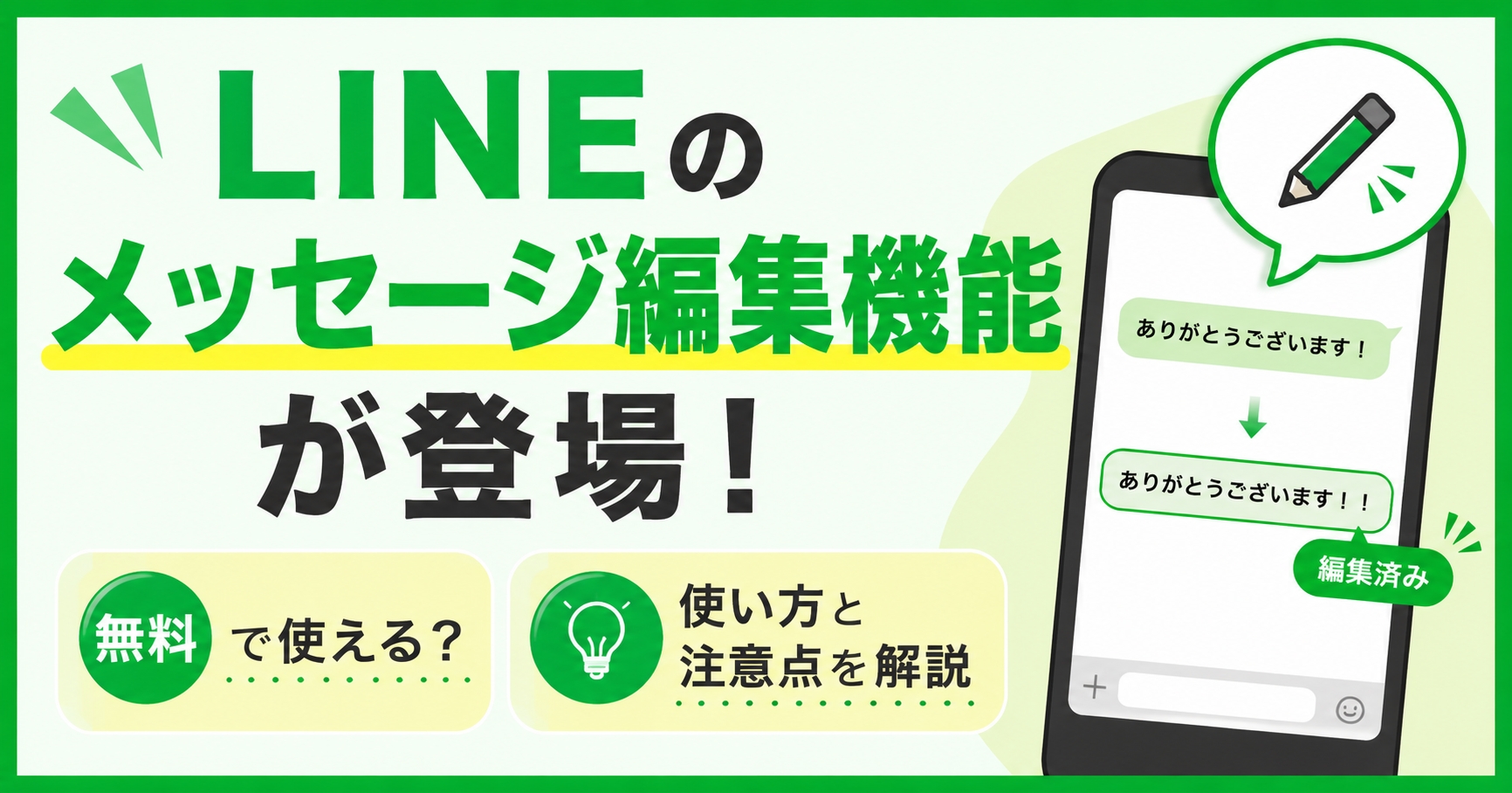
LINEでメッセージを送ったあと、「誤字に気づいた」「文章の途中で送信してしまった」という経験はありませんか。
これまでは送信取消をして送り直す方法がありましたが、2026年8月、LINEに「メッセージ編集機能」が登場しました。送信した文章をあとから修正できるため、ちょっとした誤字を直したいときに便利です。
今回は、LINEのメッセージ編集機能が無料で使えるのか、設定方法や編集できる時間、送信取消との違いなどを紹介します。
LINEのメッセージ編集機能は無料で使える?
LINEのメッセージ編集機能は、送信済みのテキストメッセージをあとから修正できる機能です。
この機能は、今後LYPプレミアムの特典として提供される予定です。ただし、2026年8月現在は「LINEラボ」で「メッセージ編集」をオンにすることで、無料で試すことができます。
そのため、現時点ではメッセージ編集機能を使うためだけにLYPプレミアムへ加入する必要はありません。
ただし、LINEラボの機能は順次提供されているため、利用している環境によっては「メッセージ編集」が表示されない場合があります。
LINEのメッセージ編集機能の使い方
設定はLINEアプリから簡単にできます。
- LINEの「ホーム」を開く
- 「設定」をタップする
- 「LINEラボ」を開く
- 「メッセージ編集」をオンにする
設定が完了したら、トーク画面で編集したい自分のメッセージを長押しします。
表示されたメニューから「編集」を選び、文章を修正して確定すれば完了です。
編集したメッセージには「編集済み」と表示されるため、相手から見ても文章が修正されたことは分かります。
なお、スマートフォン版・タブレット版はLINEバージョン26.12.0以降、PC版は26.4.0以降が必要です。(guide.line.me)
LINEのメッセージ編集は何分まで?できることと注意点
メッセージ編集には時間制限があります。1:1トークとグループトークでは、送信から15分以内なら編集できます。
一方、Keepメモでは送信から6日以内となっています。
| 項目 | 内容 |
| 編集できる対象 | 自分が送信したテキストメッセージ |
| 1:1・グループトーク | 送信から15分以内 |
| Keepメモ | 送信から6日以内 |
| 編集回数 | 制限なし |
| 画像・動画・スタンプなど | 編集不可 |
15分以内であれば編集回数に上限はありません。文章を修正したあとに再び間違いに気づいても、時間内なら何度でも編集できます。
ただし、編集したからといって、必ず相手の画面に修正後の内容が表示されるとは限りません。
相手が古いバージョンのLINEを利用している場合などは、編集内容が正しく反映されない可能性があります。特に重要な連絡では注意が必要です。
また、メッセージを編集すると、編集前の内容で相手に送信されたプッシュ通知は削除されます。ただし、編集後の内容が新しい通知として送られるわけではありません。
LINEのメッセージ編集と送信取消はどう使い分ける?
メッセージ編集が登場したことで、「送信取消とどちらを使えばいいの?」と迷うこともありそうです。
基本的には、間違いの程度で使い分けると分かりやすいです。
| 状況 | おすすめの方法 |
| 誤字・脱字を直したい | メッセージ編集 |
| 文章の一部を修正したい | メッセージ編集 |
| 送る内容そのものを間違えた | 送信取消して送り直す |
| 日時や金額など重要な情報を訂正したい | 訂正内容を改めて送る |
例えば、「明日の集合時間は10時」と送ったあと、「11時だった」と気づいた場合です。
このような重要な訂正は、メッセージを編集するだけで済ませるより、「集合時間は11時です」と改めて送ったほうが確実です。
一方、「よろしくお願いしましす」のような単純な誤字なら、メッセージ編集でサッと直せます。
編集機能と送信取消を使い分ければ、状況に応じて対応しやすくなります。
LINEのメッセージ編集機能は本当に必要?
便利な機能ですが、すべての人に必須というわけではありません。
特に向いているのは、次のような人です。
- 誤字や変換ミスをよくしてしまう
- 長めの文章をLINEで送ることが多い
- 仕事などで正確な文章を送りたい
- 送信取消をして送り直すのが面倒
- 送信直後に間違いに気づくことが多い
反対に、家族や親しい友人との短いやり取りが中心なら、多少の誤字を気にしない人もいるでしょう。
私も、毎回使う機能ではないものの、送信直後に誤字を見つけたときには便利だと感じます。わざわざ送信取消をして、もう一度文章を入力する手間がなくなるのは助かります。
まとめ
LINEのメッセージ編集機能は、送信後の誤字や文章の修正ができる便利な機能です。
2026年8月現在はLINEラボから無料で試すことができ、1:1トークやグループトークでは送信後15分以内、Keepメモでは6日以内なら編集できます。編集回数に上限がないのもうれしいところです。
ただし、重要な連絡では編集だけに頼らず、必要に応じて訂正メッセージを送るほうが安心です。
まずはLINEラボで機能をオンにして、普段のやり取りで使い勝手を試してみるのもよさそうです。












コメント