
Android 17へのアップデート通知が届いたので、Pixel 9aを更新して新機能を試してみました。
毎年のAndroidアップデートは「何が変わったの?」と思うことがありますが、今回は見た目が大きく変わるというより、日常の使い勝手を向上させる機能が追加された印象です。
今回は、実際に使って便利だと感じた新機能を紹介します。
Android 17で何が変わった?
Android 17では、マルチタスクや動画撮影など、普段の使い勝手を向上させる新機能が追加されました。AI関連の機能も発表されていますが、一部は対応端末や有料サービスの利用が必要です。
今回は、特別な契約をしなくても試せる機能の中から、実際に使って便利だったものを紹介します。
| 新機能 | 使ってみた感想 |
| スクリーンリアクション | スマホだけで実況動画のような映像を簡単に作れた |
| バブル | アプリの切り替えがスムーズになり、作業効率が向上した |
| セキュリティ・プライバシーの強化 | 普段は意識しにくい部分だが安心感が増した |
派手なアップデートではありませんが、毎日スマホを使う人ほど便利さを実感しやすい内容だと感じました。
スクリーンリアクションを試してみた
まず試したのが「スクリーンリアクション」です。
この機能では、画面録画をしながらインカメラで撮影した自分の姿を自動で切り抜き、画面の上に重ねて表示できます。背景まで映るのではなく、自分の体だけが表示されるため、見やすい映像になります。
実際に録画してみると、普段YouTubeなどで見かける実況動画や解説動画のような映像が、スマホ1台だけで簡単に作れました。
Pixel 9aで試したところ、普通の動画撮影と変わらない感覚で利用でき、処理が重くなったり動作がカクついたりすることはありませんでした。発熱も気にならず、気軽に試せる機能という印象です。
動画編集ソフトを使わなくても、アプリの操作説明やゲームプレイ動画などを手軽に作れるので、動画を投稿する人だけでなく、家族や友人へ操作方法を伝えたいときにも役立ちそうだと感じました。
バブル機能でアプリの切り替えが快適になった
もう一つ試したのが「バブル」です。
バブルを使うには、対応アプリのアイコンを長押しし、表示されるメニューから「バブル」を選択します。するとアプリが小さなアイコンとして画面上に表示され、タップするだけで素早く切り替えられるようになります。
今回は、
- LINE
- Chrome
- Google Keep
- Google フォト
- 電卓
の5つをバブルで表示して試してみました。
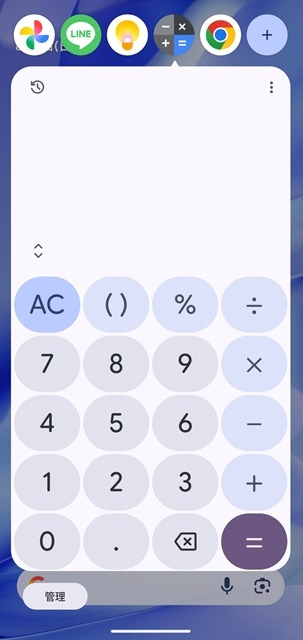
実際に5つのアプリを表示すると、画面上部にアイコンが並びます。見たいアプリをタップするだけで切り替えられるので、アプリ履歴を何度も開く必要がありません。
実際には、
- GoogleフォトでLINEで送る写真を選ぶ
- Chromeで調べたWebサイトのリンクをLINEへ貼り付ける
- Google Keepにメモしていたお店の情報をLINEへ貼り付ける
- 電卓で計算した金額をLINEへ入力する
という流れで使ってみました。
画面上部にアイコンが並ぶため、その分だけアプリの表示領域は少し狭くなりますが、Pixel 9aでは特に操作しづらさは感じませんでした。また、私が試した環境では、バブルとして表示できたのは5つのアプリまででした。
派手な新機能ではありませんが、複数のアプリを行き来する機会が多い人なら、作業効率の向上を実感できると思います。
実際に使って感じたこと
Android 17は、ホーム画面のデザインが大きく変わるようなアップデートではありません。
そのため、アップデート直後は「前とあまり変わらないかな」と感じる人もいるかもしれません。
しかし、新機能を実際に試してみると、日常の使い勝手を向上させる工夫が増えていることに気付きました。
特に印象に残ったのは、スクリーンリアクションが想像以上に手軽だったことと、バブルによって複数のアプリを行き来する作業がスムーズになったことです。
どちらも毎日必ず使う機能ではありませんが、「こんな機能があれば便利」と思っていた場面でしっかり役立つと感じました。
まとめ
Android 17は、派手な見た目の変化よりも、毎日の使いやすさを向上させることに重点を置いたアップデートでした。
今回試したスクリーンリアクションは、スマホだけで実況動画や解説動画のような映像を手軽に作れる便利な機能でした。また、バブルは複数のアプリを切り替えながら作業する機会が多い人ほど便利さを実感できる機能です。
Android 17へアップデートしたものの新機能をまだ試していないという人は、ぜひ一度使ってみてください。見た目はあまり変わらなくても、毎日使うスマホだからこそ、小さな改善の積み重ねが快適さにつながると感じました。















コメント