
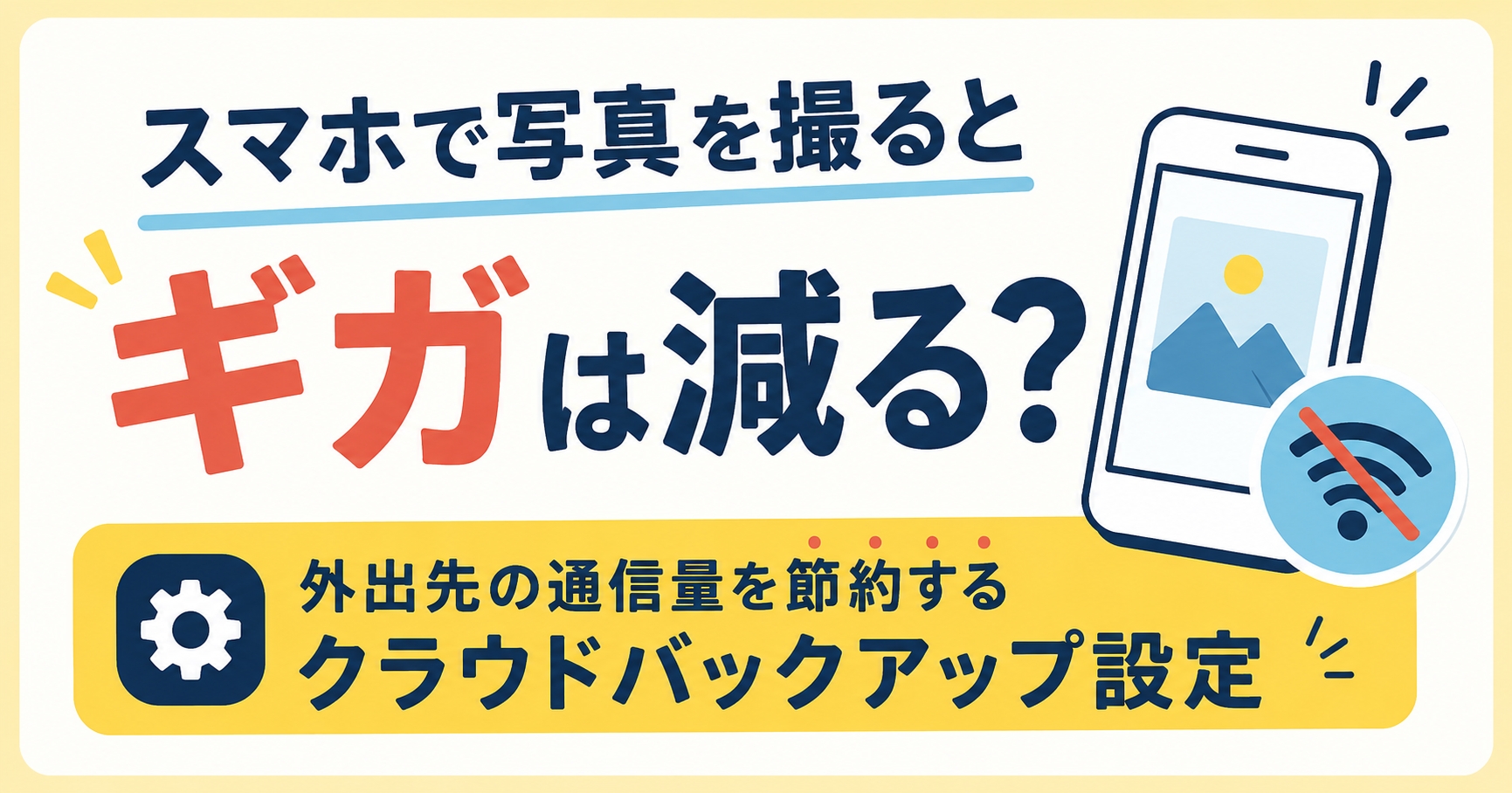
外出中に景色や気になるものを見つけると、スマホで写真を何枚も撮ることがあります。
そんなときに気になるのが、「写真を撮っているだけなのにギガが減っていない?」ということです。
実は、スマホで写真を撮影して本体に保存するだけなら、基本的にモバイルデータ通信は使いません。通信量(ギガ)を消費する原因になりやすいのが、GoogleフォトやiCloud写真などによるクラウドへの自動バックアップや同期です。
写真や動画をクラウドへ送信するときに通信が発生するため、外出先で大量に撮影すると、通信量も増えていきます。
そこで今回は、写真をたくさん撮りたいときに、クラウドへのバックアップで使うギガを節約する設定を紹介します。
スマホで写真を撮るだけならギガは減らない
スマホのカメラで撮影した写真は、まずスマホ本体に保存されます。この時点ではモバイルデータ通信を使っているわけではありません。
一方、Googleフォトなどでバックアップを有効にしていると、撮影した写真や動画がインターネット経由でクラウドへアップロードされます。
写真1枚の容量は、スマホの機種や画質、撮影形式などによって変わります。特に動画は写真よりデータ量が大きくなりやすいため、外出先でたくさん撮影すると通信量も増えやすくなります。
つまり、ギガを節約したいなら「写真を撮らない」のではなく、モバイルデータ通信でクラウドへバックアップしない設定にするのがポイントです。
Googleフォトは「データなし」に設定する
AndroidスマホでGoogleフォトを利用している場合は、バックアップにモバイルデータ通信を使わないように設定できます。
設定は次の手順です。
- Googleフォトを開く
- 右上のプロフィールアイコンをタップする
- 「フォトの設定」を開く
- 「バックアップ」をタップする
- 「モバイルデータ通信の使用量」をタップする
- 「データなし」を選ぶ
これで、Googleフォトのバックアップにモバイルデータ通信を使わない設定になります。
画面の表示が異なる場合は、「バックアップにモバイルデータ通信を使用しない」という内容の設定を選べばOKです。
外出先で撮影した写真はスマホ本体に保存され、Wi-Fiに接続したときにバックアップされる使い方になります。
iPhoneは「省データモード」も活用できる
iPhoneでiCloud写真を利用している場合、撮影した写真やビデオはiCloudと自動的に同期されます。
モバイル通信の使用量を抑えたいときは、iPhoneに用意されている「省データモード」が役立ちます。省データモードをオンにすると、iCloud写真のアップデートを一時停止するなど、モバイル通信の使用量を抑える動作になります。
また、iPhoneの「設定」から「モバイル通信」を開くと、アプリごとのモバイルデータ通信の使用状況も確認できます。
「最近ギガの減りが早い気がする」と感じたときは、写真だけでなく、どのアプリが通信量を使っているのか確認してみるのもおすすめです。
Wi-Fiにつないだ後はバックアップを確認
モバイル通信を使わない設定にすると、外出先で撮影した写真は、すぐにクラウドへアップロードされるとは限りません。
自宅などでWi-Fiに接続した後、バックアップが進んでいるか確認しておくと安心です。
Googleフォトなら、アプリ上部などに雲の形のマークでバックアップの状態が表示されます。写真や動画をたくさん撮影した日は、バックアップが完了したことを確認しておきましょう。
特に旅行などで大切な写真を大量に撮影した場合は、Wi-Fi接続後に一度確認しておくと安心です。
写真のバックアップ設定を見直してギガを節約しよう
スマホで写真を撮影するだけなら、基本的にモバイルデータ通信は消費しません。ギガを消費する原因になりやすいのは、撮影した写真や動画をクラウドへアップロードするときです。
写真をよく撮るなら、次のポイントを確認しておきましょう。
- クラウドのバックアップ設定を確認する
- モバイル通信でのバックアップを必要以上に使わない
- Wi-Fi接続後にバックアップ状況を確認する
- 特に動画を大量に撮影するときは通信量に注意する
一度設定を見直しておけば、外出先で「ギガが減るから写真を控えよう」と心配する場面も減ります。
写真は撮りたいときに撮影して、クラウドへのバックアップはWi-Fi接続時に行う。この設定にしておけば、通信量を節約しながらスマホの写真撮影を楽しめます。















コメント