
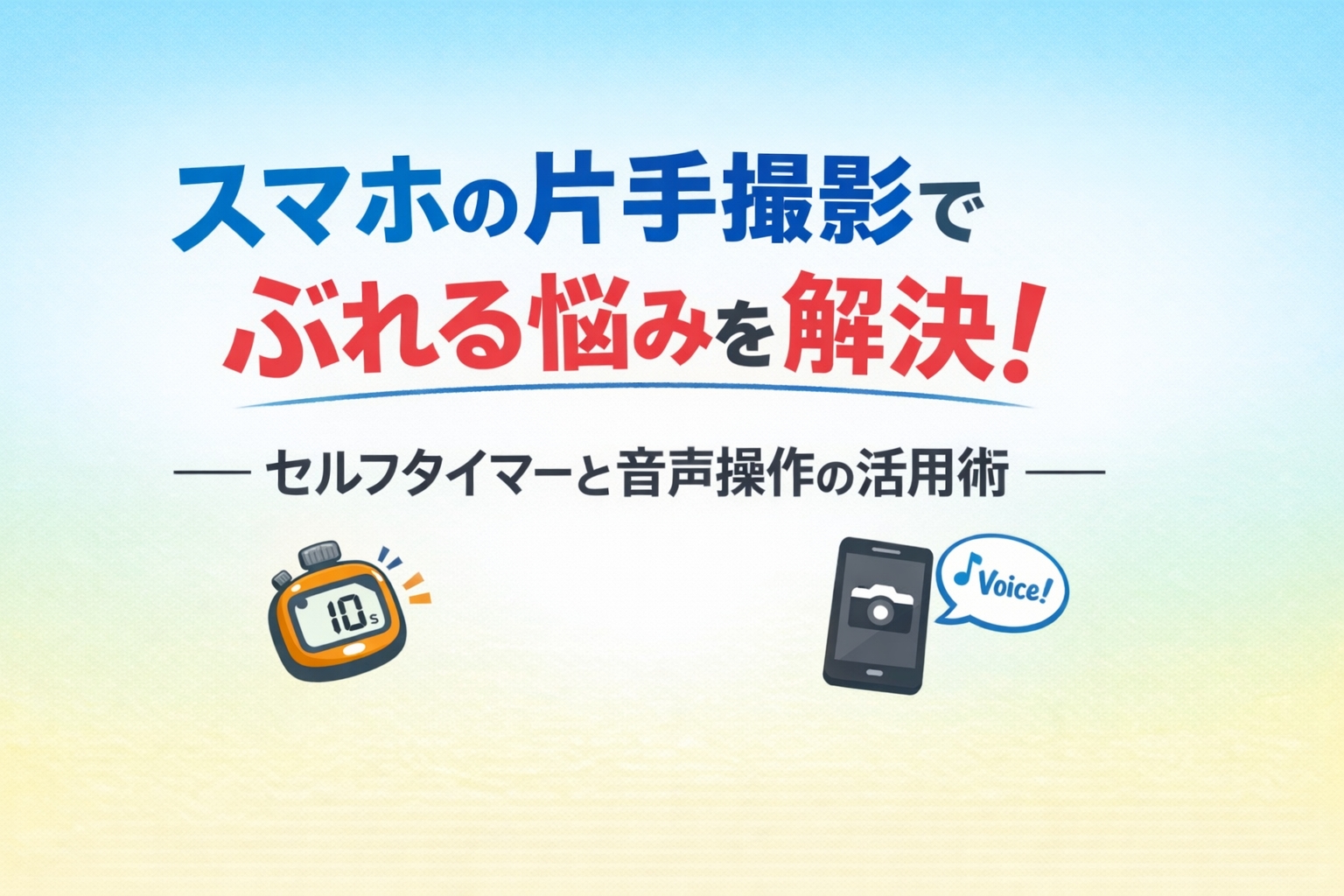
日常のなかで、ふと写真を撮りたくなる瞬間は唐突にやってきます。たとえば、お気に入りのアイテムや、ちょっとしたガジェット。あるいは、記録として残しておきたい書類など。
そんなとき、多くの人が直面するのが「片手に被写体、もう片方の手にスマホ」という撮影スタイルです。これが意外と曲者で、しっかり被写体を固定しようと指に力を込めると、今度はスマホ側のシャッターボタンが遠くなります。無理に指を伸ばして画面をタップしようとした瞬間、重心が崩れて被写体がフレームアウトしたり、盛大に手ブレしたり、最悪な場合はスマホを下に落としてしまったり。納得のいく一枚を撮るために、何度も撮り直しを繰り返すのはなかなかのストレスです。
どうにかしてこの「片手撮影のジレンマ」を解消できないか。色々と試行錯誤してみた結果、スマホの基本機能を見直すだけで、驚くほど快適に撮影できることがわかりました。
物理ボタンとタイマーの意外な実力
まず試してほしいのが、画面上のシャッターボタンを無視することです。スマホの側面にある音量ボタン。実はこれがカメラのシャッターとして機能することは広く知られていますが、片手撮影においてこれほど心強い存在はありません。
画面をタップする動作は、どうしてもスマホを支えるグリップを甘くしてしまいます。しかし、音量ボタンであれば、スマホを「握ったまま」の状態で、人差し指を少し動かすだけでカチャリと撮影できます。これだけで、撮影時の安定感は格段に向上します。
ただ、物理ボタンを使っても、押す瞬間にどうしても微細な振動が発生してしまうことがあります。そこで出番となるのがセルフタイマーです。タイマーと聞くと、集合写真でタイマーをセットして全力で走るような場面を想像しがちですが、片手撮影での真価は「準備時間を稼ぐこと」にあります。
設定は3秒で十分です。シャッターボタン(あるいは音量ボタン)を押してから、実際に写真が撮影されるまでに3秒の猶予が生まれます。この間に、被写体を持っている手の位置を微調整し、スマホを構える手の力を一定に保ち、安定させる。シャッターが切れる瞬間にさえ静止していればいいので、ボタンを押す動作によるブレを完全に排除できます。実際に試してみると、驚くほどピントの合った、クリアな写真が撮れるようになりました。
具体的な設定方法:Android(Pixelなど)
- カメラアプリを開き、画面内の設定アイコン(歯車マーク)をタップするか、画面を上から下へスワイプします。
- メニュー内の「タイマー」項目から「3秒」を選択します。
- 一度設定すると設定が維持されることがあるので、撮影後はオフに戻しておくと次回の撮影がスムーズです。
具体的な設定方法:iPhone
- カメラアプリを開き、画面上部の中央にある小さな矢印「∧」をタップします。
- 画面下(シャッターボタンの上)にメニューが現れるので、時計の形をしたタイマーアイコンを選びます。
- 「3秒」を選択して準備完了です。もし画面上にタイマーアイコンが見当たらない場合は、この「∧」をタップしてメニューを呼び出すのがポイントです。
声で操作する近未来的な撮影体験
さらに一歩進んだ方法として、音声操作も非常に有効です。スマホを構え、被写体をベストな位置に持ってきたら、あとは言葉を発するだけ。画面にもボタンにも一切触れる必要がないため、物理的な接触によるブレの可能性をゼロにできます。
多くのスマートフォンでは、標準的な音声アシスタントを呼び出して指示を出すだけで、自動的にシャッターを切ってくれます。
具体的な設定方法:Android(Pixelなど)
もっともシンプルなのは、カメラアプリを開いた状態で「OK Google、写真を撮って」「OK Google、3秒後に写真を撮って」と話しかける方法です。これだけで自動的にカウントダウンが始まり、撮影が行われます。特別な設定を深く掘り下げなくても、標準機能だけで完結するのが魅力です。
具体的な設定方法:iPhone
iPhoneの場合は「音声コントロール」という機能を活用します。
- 設定アプリの「アクセシビリティ」から「音声コントロール」をオンにします。
- 「コマンドをカスタマイズ」から新規コマンドを作成し、語句に「シャッター」などを登録します。
- アクションで「カスタムジェスチャを実行」を選び、カメラアプリのシャッターボタンがある位置をタップして保存します。
- これで、カメラを開いた状態で「シャッター」と発声すれば、自動で撮影が行われます。
ただ、この音声操作には一つだけ弱点があります。それは、場所を選ぶということです。自宅で一人、黙々と作業の記録を撮っているときにはこれ以上なく便利な機能ですが、外出先や静かな公共の場でスマホに向かって語りかけるのは、少しばかり気恥ずかしさが勝ってしまうかもしれません。
状況に合わせた使い分けのルール
こうしたテクニックを知っておくと、場所や状況に応じた使い分けができるようになります。
例えば、外出先のカフェで新しく買ったアイテムを撮影するとき。周囲の目が気になるような場所では、セルフタイマーの出番です。3秒設定にしておけば、声を出さずともスマートに撮影を終えることができます。
一方で、自宅でブログ用の素材を撮影したりしているときは、音声操作をフル活用します。
また、どうしても被写体が重くて静止できない場合や、ペラペラの紙が安定しないようなときは、いっそ動画で撮影してしまうというのも一つの手です。数秒間の動画を撮り、その中からベストな瞬間を静止画として切り出せば、タイミングに悩む必要もなくなります。
日常の記録をもっと身軽に
写真を撮るという行為は、本来もっと自由で楽しいものであるはずです。日常の些細な瞬間を片手でサッと切り取る軽やかさも大切にしたいところです。
これまで「片手だと上手く撮れないから」と諦めていた構図や被写体も、今回のようなちょっとした工夫を取り入れるだけで、一気に身近なものに変わります。セルフタイマーの3秒間がもたらす心の余裕や、音声操作が実現する快適さ。それらは、日々の記録をより鮮明に、そしてストレスのないものへと変えてくれます。
特別な道具を買い足す必要はありません。今持っているスマホの設定を少し覗いて、ボタンの押し方やタイマーの秒数を変えてみる。それだけで、明日からの写真撮影がもっと楽しく、納得のいくものになるはずです。
皆さんも、自分なりの「撮りやすいスタイル」を見つけて、身の回りの素敵な瞬間をどんどん残してみてはいかがでしょうか。まずは次の撮影で、3秒タイマーのボタンをポチッと押すところから始めてみてください。きっと、その安定感に驚くはずです。










コメント