キーボードを接続したiPadで記事を書くときの、あの「どこでも仕事ができる感」って本当にワクワクしますよね。
画面にソフトウェアキーボードが表示されない分、画面を広く使えるようになり、文章作成がぐっと快適になります。Apple純正キーボードだけでなく、Bluetooth接続の外付けキーボードでも基本的なショートカットは共通して利用できます。
でも、いざ作業を始めてみると「あれ?いつも使っているあの操作はどうやるんだろう」と手が止まってしまうことはありませんか。
今回は、iPadにキーボードを接続したときに作業効率を劇的に高めてくれるショートカットキーの機能と、実際に使ってみて分かった操作のコツをまとめました。
iPadでキーボードを使うなら覚えたい基本ショートカット
結論から言うと、iPadでのキーボード操作は、パソコンで使い慣れたショートカットをそのまま利用できます。
ただし、Windowsパソコンでよく使う「Ctrl」キーの役割は、アップル製品では「command(⌘)キー」が担っています。これさえ覚えておけば、大半のショートカットは迷わずに実行できます。
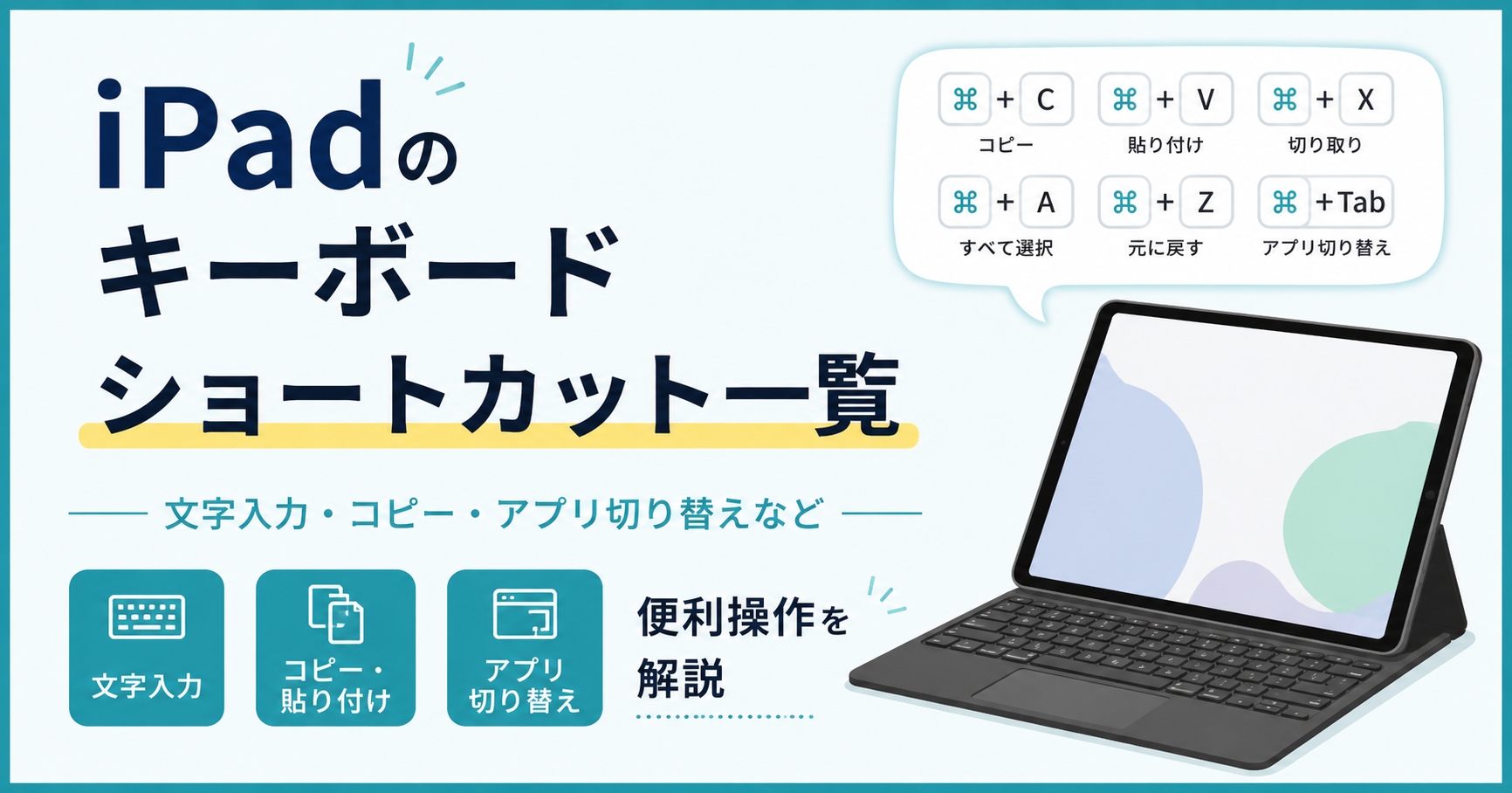
まずは、最も使用頻度が高い基本の文字編集に関するショートカットキーを一覧表にまとめました。
| 実行したい操作 | iPadでのキーボードショートカット |
| コピー | command + C |
| 貼り付け(ペースト) | command + V |
| 切り取り(カット) | command + X |
| すべて選択 | command + A |
| 一つ前の状態に戻す | command + Z |
| 画面内の文字検索 | command + F |
文字を範囲指定して「command + C」を押し、移動先で「command + V」を押す。この一連の流れが指先に染み付くだけで、画面をいちいち指で長押ししてメニューを呼び出す手間がなくなります。これだけで、テキストの編集スピードが驚くほど向上します。
 | 価格:9900円 |

ショートカットキーが分からないときの確認方法
実は、iPadには初心者にとって非常にありがたい機能が備わっています。
使用するキーボードの「commandキー」を長押しすると、今開いているアプリで使えるショートカットキーの一覧が、画面にポップアップで表示されます。
アプリによって対応しているショートカットが異なる場合もありますが、説明書を引っ張り出さなくてもその場で確認できるため、操作に迷ったときはまず「commandキーを長押し」と覚えておくと安心です。
 | 価格:4400円 |
日本語入力と英語入力を切り替える方法
キーボードを繋いでいて、最初につまずきやすいのが「日本語入力と英語入力の切り替え」です。パソコンとはキーの配置が異なるため、文字入力を切り替える手順を知っておくと混乱を防げます。
使用するキーボードや設定によって異なりますが、主に次の方法で切り替えることができます。
- 「control」キーを押しながら「Space」キーを押す(Apple公式でも紹介されている標準的な方法です)
- キーボード左上にある「Caps Lock」キーを単体で1回押す(キーボードの種類や設定によっては動作しない場合があります)
まずは「control + Space」を試してみて、自分の環境に合うスムーズな切り替え方法を見つけてみてください。
iPadで便利なショートカットキー
実際にこれらのショートカットを使いながら文章を作成してみると、画面に触れる回数が圧倒的に減ることに気づきます。全体の構成を見渡しながら執筆に集中できるようになり、作業がとても快適になります。
さらに、文章作成中によく使うiPadならではの応用操作も、キーボード操作だけで完結します。特に便利なアプリ操作やシステム操作のショートカットを一覧にまとめました。
| 実行したい操作 | iPadでのキーボードショートカット |
| アプリの切り替え | command + tab |
| ホーム画面に戻る | command + H |
| 画面全体のスクリーンショット撮影 | command + shift + 3(対応キーボードのみ) |
執筆中にちょっとブラウザで調べものをしたいとき、これまでは一度ホーム画面に戻ってアプリを探していましたが、「command + tab」を押せば、起動中のアプリをすばやく切り替えられます。この流れるような操作感は、一度体験すると手放せなくなります。
iPadでキーボードを使う際の注意点
キーボード接続は非常に便利ですが、使い始めに知っておくべき注意点もあります。
それは、先述の通りアプリによって対応しているショートカットが少しずつ異なる点や、外付けキーボードの製品によっては、一部のショートカット(スクリーンショットなど)を実行する際に「Fn」キーを同時に押す必要がある点です。
また、Windows専用に作られたキーボードをiPadに接続した場合、キーの印字と実際に割り当てられている機能が異なる場合があります。例えば、Windows用キーボードでは、多くの場合「Windowsキー」がiPadの「commandキー」として動作します。
キーの配置に少し戸惑うかもしれませんが、その場合も先ほど紹介した「commandキーの長押し」を使えば、そのキーボードでどのキーがショートカットとして機能しているかが一目で分かります。
iPadのキーボード操作に関するよくある質問
iPadでキーボードを使う際によくある疑問をQ&A形式でまとめました。
Q. Windows用のキーボードでも使えますか?
A. 使用できます。Bluetooth接続やUSB接続に対応した一般的なキーボードであれば利用できます。その際、多くのWindows用キーボードでは「Windowsキー」が「commandキー」として機能します。
Q. Magic Keyboard以外のキーボードでもショートカットは使えますか?
A. 使えます。サードパーティ製の外付けキーボードやBluetoothキーボードでも、今回ご紹介した「command」や「control」を使った基本的なショートカットは同様に動作します。
Q. commandキーがないキーボードはどうなりますか?
A. Windows用のキーボードには「command」の印字はありませんが、前述の通り「Windowsキー(またはStartキー)」がその役割を果たします。Mac用ではない一般的なキーボードでも問題なくショートカット機能を利用できます。
キーボードがあるだけで、iPadはただの閲覧端末から、強力なテキスト編集ツールへと変わります。基本のショートカットの組み合わせをいくつか指に覚えさせて、毎日の執筆作業をより快適に進めていきましょう。














コメント