
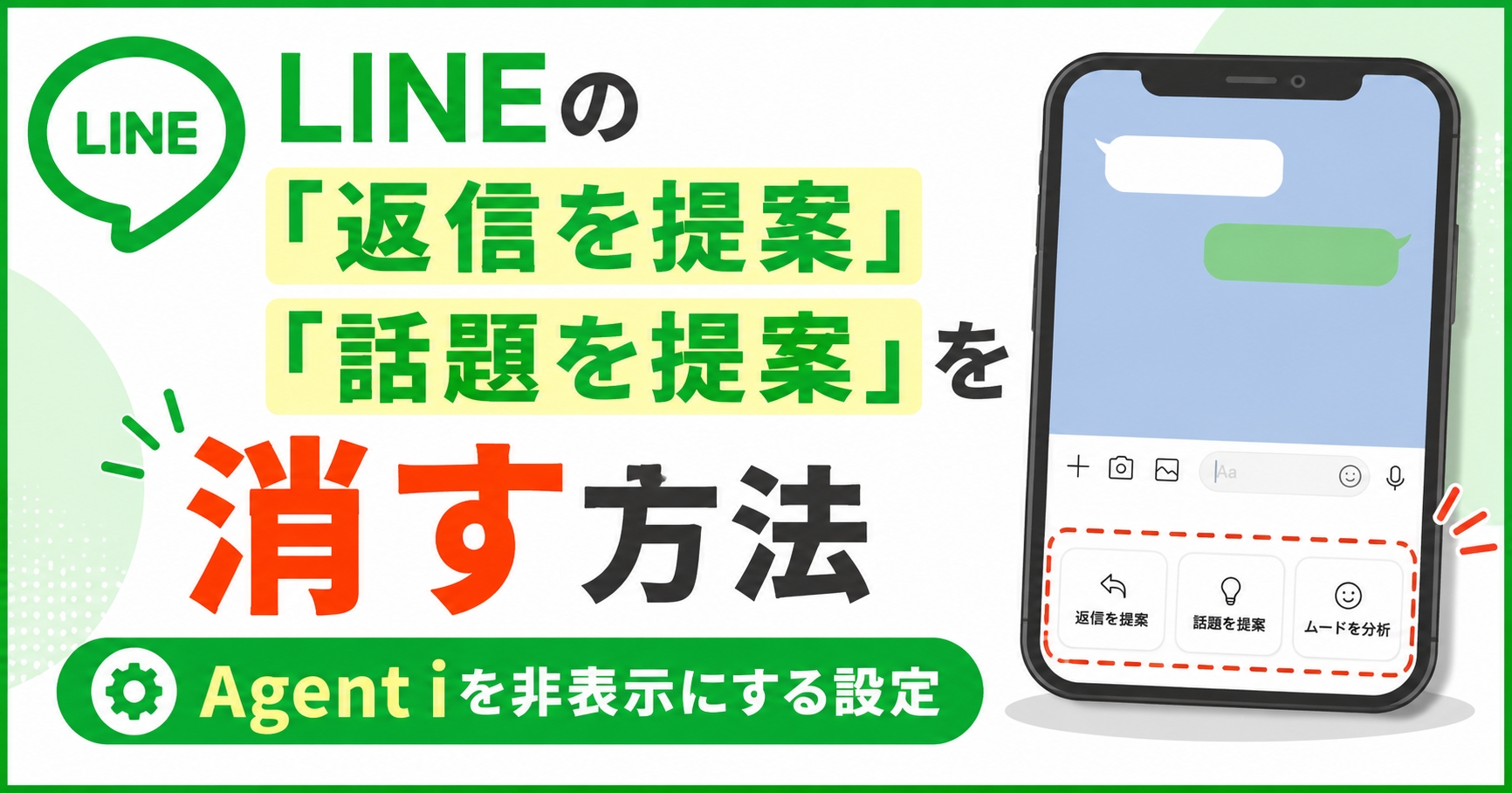
先日いつものようにLINEを開いてメッセージを入力しようとしたら、文字入力欄のすぐ下に見たことのない表示が追加されていました。
そこには、返信を提案、話題を提案、ムードを分析、という3つのボタンが並んでいます。
触った覚えはないのに、突然メッセージ入力欄の一部を陣取るように現れた新機能に、驚いた人も多いのではないでしょうか。※なお、本記事の内容はAndroid版LINEでの画面をもとに確認しています。
文字を入力しようとするたびにその表示が目に入るため、手元が狂って間違えて押してしまうこともありました。大切な家族や友達とのプライベートなやりとりでは、自分の言葉でシンプルに言葉を交わしたいものです。AIの提案する機械的な文章は必要ないと感じたため、この表示を画面から消し去る方法を調べることにしました。
結果として、設定を変更することで無事にトーク画面からこの表示を消すことができました。今回は、この新機能の正体と、画面をすっきりさせるための非表示手順を詳しく解説します。
突然現れた3つのボタンの正体
LINEの画面に急に現れた「返信を提案」「話題を提案」「ムードを分析」というボタンですが、これらをまとめて管理しているのが、LINEの新しいAI機能である「Agent i」です。
トーク画面内でAIがさまざまなサポートを行ってくれる機能で、それぞれのボタンには以下のような役割が与えられています。
| 機能名 | AIが行うサポート内容 |
| 返信を提案 | 届いたメッセージの文脈を読み取り、敬語やフランクな表現など、複数の返信候補を自動で作成する |
| 話題を提案 | 会話が途切れたときや新しくトークを始めたいときに、雑談のテーマやニュースを提供する |
| ムードを分析 | 会話内容をもとに、やりとりの雰囲気に合わせたリアクションや表現の提案を行う |
「LINEのAI機能が邪魔」「返信を提案などの表示を消したい」と感じる方にとっては少しお節介に見えてしまう機能かもしれませんが、必要がない場合は非表示に設定できます。
LINEのAI機能を非表示にする具体的手順
この表示が不要だと感じる場合は、LINEの設定画面から非表示に切り替えることができます。Android端末における具体的な設定手順は以下の通りです。
1. 設定画面を開く
LINEの「ホーム」タブを選択し、画面の右上にある歯車の形をした「設定」アイコンをタップします。
2. Agent iの項目を選択する
設定メニューを下にスクロールしていくと、「Agent i」という項目が見つかるので、ここをタップします。
3. 表示設定を変更する
画面内にある「トークルームのAgent iの表示設定」という項目をタップします。初期状態では表示する設定になっているため、ここを「一時的に表示しない」に変更します。
この手順を終えてからいつものトーク画面に戻ると、入力欄の下にあった3つのボタンがきれいに消えて、元の使いやすい画面に戻ります。
実際に設定を変更してみて分かったこと
実際に設定を「一時的に表示しない」に変更したところ、誤タップのストレスから解放されて、とても快適にメッセージの送受信ができるようになりました。視界に入る余計な情報が減るだけで、これほどスッキリするのかと実感しています。
しかし、設定画面を進める中で、いくつか気になる仕様を見つけました。
- 非表示の期間には制限がある
この非表示設定の効果は永続的なものではなく、画面には「30日間非表示」と明記されています。現時点のLINEの仕様では、完全かつ永久にオフにする設定は見当たりませんでした。そのため、設定を変更してから30日ほどが経過すると、再びあの3つのボタンが画面に復活してしまう仕組みになっているようです。 - データ利用への同意とは別の表示
設定画面内には「情報利用に関するポリシーへの同意」という項目もありました。初期状態ではこの同意がオフになっていたのにもかかわらず、画面にはボタンが表示されていました。データ利用への同意とは別に、メニューの案内自体は表示される仕様になっているようでした。
1ヶ月後に備えるこれからの付き合い方
今回紹介した手順を実行すれば、ひとまずは誤タップの心配なく、ごく普通のトーク画面を維持することができます。
30日後に再び表示が現れてしまうかもしれないという点は残りますが、その際はもう一度同じ手順で設定を「一時的に表示しない」にし直すことで、再び画面から消すことができます。
今後、LINE側のアップデートによって仕様が変更され、完全に固定で非表示にする機能が追加されることを期待しつつ、しばらくは1ヶ月ごとの定期的なメンテナンスと割り切って付き合っていくのが良さそうです。
画面が狭くて困っている方や、間違えてボタンを押してしまう方は、ぜひ今回の設定を試して、快適なトーク環境を取り戻してみてください。












コメント