
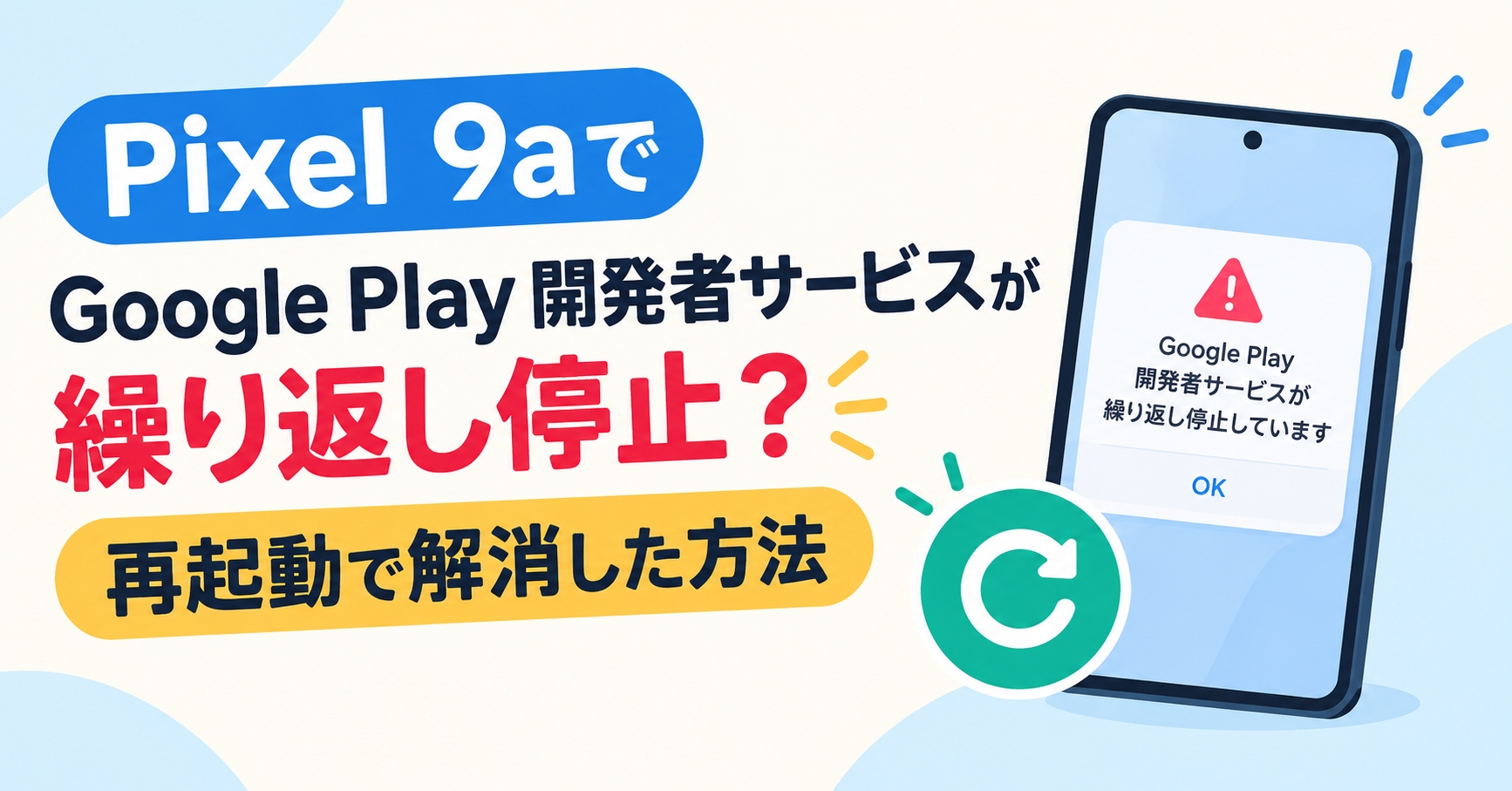
スマホでニュースアプリを読んだり動画を見たりしていたら、画面に突然「Google Play 開発者サービスが繰り返し停止しています」というエラーが表示されました。
画面のメッセージを閉じても、数秒するとまた同じポップアップが表示されます。何度も繰り返されるので、いつもの操作ができなくなってしまいました。
Google Play 開発者サービスはAndroidのさまざまな機能に関係するサービスなので、このまま使い続けて大丈夫なのかと少し焦ります。
今回は、Android 17を搭載したPixel 9aでこのエラーが表示されたときに、実際に試した対処法と、再起動で直らなかった場合に確認したい方法をまとめます。
Pixel 9aで「Google Play 開発者サービスが繰り返し停止」と表示された
今回のエラーは、スマホを普通に使っている最中に突然発生しました。
エラー画面を閉じても、しばらくすると再び表示される状態です。
何度も同じメッセージが出てくるので、最初は少し困りましたが、いきなり設定を変更したりアプリを削除したりするのは避けて、簡単な方法から試すことにしました。
最初に行ったのが、Pixel 9aの再起動です。
Pixel 9aを再起動したらエラーが消えた
Pixel 9aでは、本体の電源ボタンと音量大ボタンを数秒間長押しすると、電源メニューを表示できます。
そこから「再起動」を選び、スマホが起動するまで待ちました。
再起動が終わって画面ロックを解除したあと、しばらく普段どおりにスマホを操作してみます。
すると、先ほどまで何度も表示されていた「Google Play 開発者サービス」のエラーが出なくなりました。
今回は再起動だけで解決したため、一時的な不具合だった可能性があります。ただし、再起動だけでエラーの原因そのものを特定できるわけではありません。
とはいえ、特別な設定変更をすることなく解決できたので、まず再起動を試してみてよかったです。
再起動しても直らない場合の対処法
今回は再起動で解決しましたが、同じエラーが続く場合は、ほかの方法も確認できます。
Google Play 開発者サービスのキャッシュを消去する
「設定」アプリから「アプリ」を開き、「〇個のアプリをすべて表示」を選択します。
一覧から「Google Play 開発者サービス」を探して開き、「ストレージとキャッシュ」から「キャッシュを消去」を選択します。
キャッシュは一時的に保存されているデータなので、これを消去することで不具合が改善する場合があります。
Google Play ストアのストレージを消去する
改善しない場合は、「Google Play ストア」のストレージ消去を試す方法もあります。
写真やインストール済みアプリそのものを削除する操作ではありませんが、Play ストアの一部設定がリセットされる場合があります。
そのため、再起動やキャッシュ消去を試しても改善しない場合に確認する方法として考えるとよいでしょう。
システムアップデートを確認する
「設定」からシステムアップデートやGoogle Play システムアップデートを確認し、保留中の更新がないかチェックする方法もあります。
システムや関連サービスに更新がある場合は、最新の状態にすることで不具合が改善する可能性があります。
まとめ
Pixel 9aで「Google Play 開発者サービスが繰り返し停止しています」と表示され、何度閉じてもエラーが出てくる状態になりました。
今回の場合は、Pixel 9aを再起動したところ、その後はエラーが表示されなくなりました。
再起動だけで原因を特定することはできませんが、同じ症状が出たときは、まず簡単な再起動から試してみるのがよさそうです。
それでも改善しない場合は、Google Play 開発者サービスのキャッシュ消去、Google Play ストアのストレージ消去、システムアップデートの確認と、順番にチェックしてみてください。
















コメント