
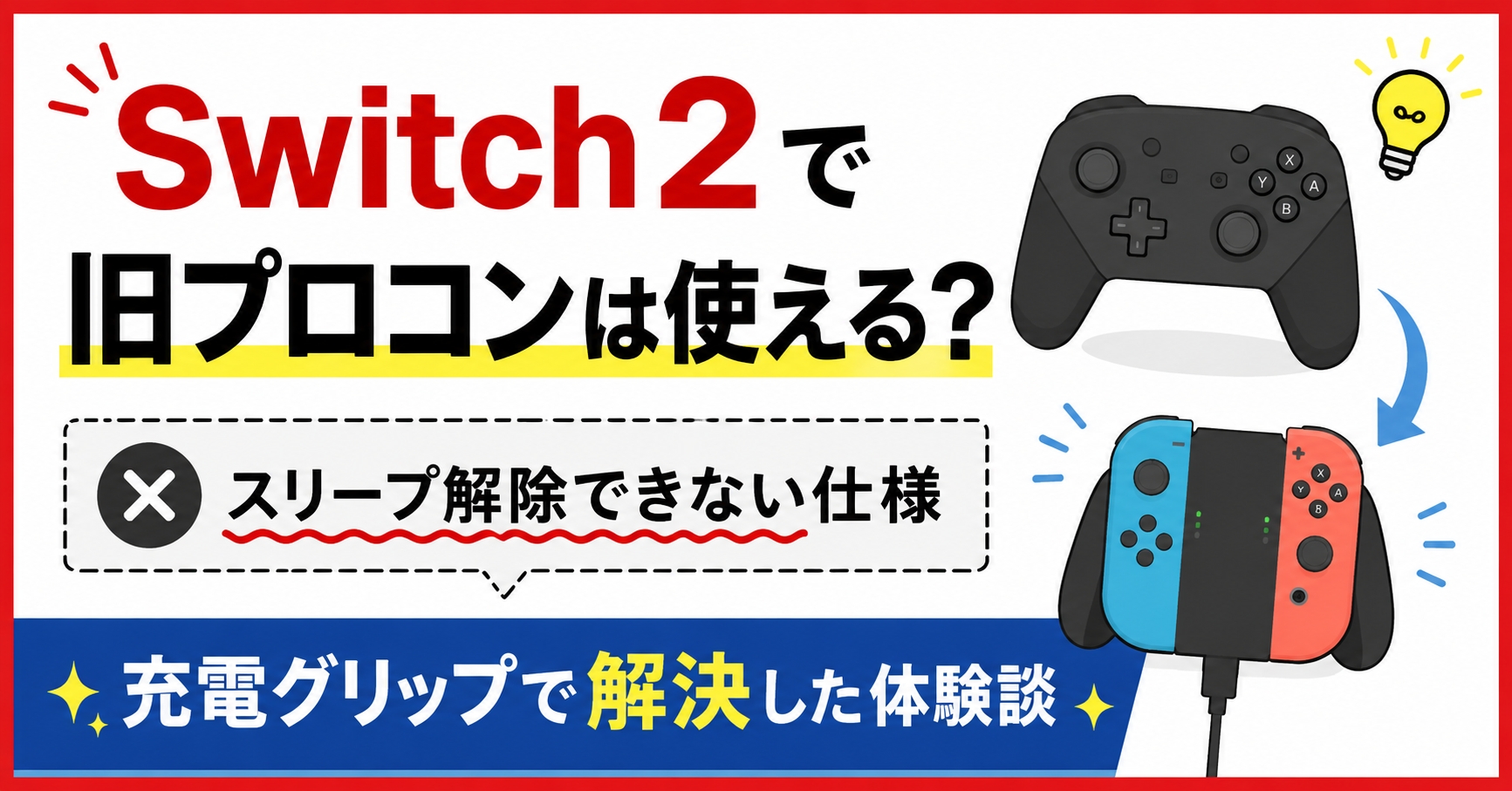
この記事の結論
- Nintendo Switch Proコントローラーでもゲームプレイ自体は可能です
- ただし、コントローラーからのスリープ解除(本体起動)はできません
- 私は充電グリップを導入することで、手元で完結する快適な環境を作れました
Nintendo Switch 2(以下、Switch 2)を購入しました。次世代機の美しい映像や新しいゲームに毎日ワクワクしています。
私はテレビに接続して遊ぶスタイルが中心なのですが、最初に少しだけ頭を悩ませる問題が発生しました。これまで愛用していた前世代のNintendo Switch Proコントローラー(以下、旧プロコン)を使って遊ぼうとしたところ、コントローラーのホームボタンを押しても本体が起動しなかったのです。
ゲームプレイ自体にはまったく支障ありません。制限されているのは本体のスリープ解除(電源ON)だけです。
ゲーム中の操作自体は問題なく動くのですが、手元からのスリープ解除だけがどうしてもできません。同じように、お気に入りの周辺機器をそのまま使おうとして、起動の手間で困っている方もいるのではないでしょうか。この記事では、私が実際に直面した状況と、それを解決するために選んだ方法をご紹介します。
Switch2で旧プロコンはスリープ解除できる?
結論からお伝えすると、現在の仕様では、本体やコントローラーを最新の状態にしても旧プロコンからのスリープ解除には対応していません。
任天堂の公式サポートページでも、「Nintendo Switch Proコントローラー」はSwitch 2でゲームプレイに使用できますが、本体のスリープ解除には対応していないと案内されています。
旧プロコンを使用する場合の対応状況を整理すると、以下の通りです。
| 操作内容 | 旧プロコンでの対応状況 |
| ゲームプレイ・ボタン操作 | 可能です |
| 本体の起動(スリープ解除) | 対応していません |
最初は「起動くらいできるだろう」と思っていたのですが、いざ使ってみるとこの仕様に直面し、対策を考える必要が出てきました。
実際に困ったこと
起動ができないとなると、ゲームを始めるたびにテレビの前まで歩いていき、ドックにセットされている本体の電源ボタンを直接押しにいかなければなりません。ゲームを始めるまでのわずかな時間とはいえ、この手間が毎回積み重なるのは、据え置きメインのスタイルだと物足りなさを感じる部分でした。
もうひとつの方法として、Switch 2に付属している新しいJoy-Conを使って手元で起動し、その後に旧プロコンに接続を切り替えるやり方も試しました。しかし、テレビ台の奥に配置しているドックからJoy-Conを毎回着脱する作業は想像以上にやりにくく、外したままにしていると今度はバッテリー切れの心配も出てきます。
手元だけで完結し、なおかつ充電の手間もかからない方法がないか探すことになりました。
充電グリップで解決した方法
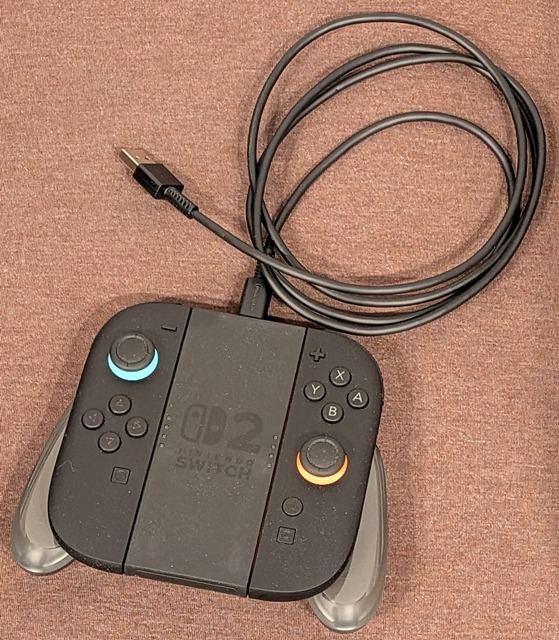
本来ならNintendo Switch 2 Proコントローラーを購入することも考えました。しかし、できるだけ出費を抑えたかったため、まずは充電グリップを試してみることにしました。色々と検討した結果、新しく発売されたSwitch 2用の充電グリップを購入し、そちらへ完全に移行することにしました。
この充電グリップを導入したことで、コントローラー周りの環境は以下のように変わりました。
- 充電グリップに新しいJoy-Conをセットして一体化させる
- グリップにUSBケーブルを接続し、常に給電できる状態にしておく
- ゲームを始めるときは、手元のホームボタンを押して一発で本体を起動する
- そのまま持ち替えずにゲームをプレイする
このセッティングにしたことで、テレビの前まで移動する用事が一切なくなりました。使い終わった後もケーブルを挿しておくだけで自動的に充電されるため、バッテリーの残量を気にする必要もありません。
実際に使って感じたメリットと使用感
旧プロコンを使うのをやめて、この充電グリップとJoy-Conの組み合わせに切り替えてからは、ゲームライフが非常に快適になりました。
やはり、手元の操作ひとつで起動からプレイまでが完結する心地よさは格別です。ゲームを始めたいと思った瞬間にすぐ画面がつく環境が整いました。
使い心地の面では、長年プロコンに慣れていたこともあり、最初に充電グリップを握ったときはボタンの配置やグリップの厚みに多少の違和感がありました。しかし、実際にゲームを動かしているうちにその感覚にもすぐ慣れていき、現在ではそれほど使いにくさを感じることもなく、快適に操作できています。しっかりとした握り心地が確保できるため、据え置きでのプレイにも十分応えてくれます。
注意点
非常に便利な充電グリップですが、導入にあたっていくつか事前に確認しておきたい点もあります。
- グリップに給電するためのUSBケーブルの長さを部屋の配置に合わせて確保する必要がある
- プロコンの十字キーやスティックの押し心地とは多少異なる
- 新たに周辺機器の購入費用が発生する
ケーブルの取り回しや操作感の好みの違いはありますが、手元での起動と充電の手間が省けるメリットに比べれば、十分に納得できる範囲だと感じています。
Nintendo Switch 2 Proコントローラーとどちらがおすすめ?
コントローラーの選択肢としては、新しく発売された「Nintendo Switch 2 Proコントローラー」を選ぶ道もあります。ここで、それぞれの特徴を比較してみます。
| 項目 | 旧プロコン | 充電グリップ | Nintendo Switch 2 Proコントローラー |
| ゲームプレイ | 可能です | 可能です | 可能です |
| スリープ解除 | 対応していません | 対応しています | 対応しています |
| Joy-Con充電 | なし | 可能です | なし |
| 価格 | 0円(手持ちを活用) ※公式ストアで7,678円(税込)円税込 | 約3,000円前後 | 約10,000円前後 |
| 特徴 | 手持ちを活用できる | 起動・充電を両立 | 操作性重視 |
理想を言えば、新しいNintendo Switch 2 Proコントローラーを導入するのが一番シンプルかもしれません。しかし、本体を購入したばかりのタイミングで、さらに約10,000円前後の出費を重ねるのは予算的に悩ましいところです。
その点、充電グリップであれば約3,000円前後の費用に抑えつつ、「手元での本体起動」と「充電問題の解消」という一番欲しかった環境をしっかりと作ることができます。
浮いた予算を新しいゲームソフトの購入に回すこともできたので、個人的には大満足の選択になりました。
よくある質問(FAQ)
Q. Switch 2で旧プロコンは使えますか?
A. ゲームプレイは可能ですが、コントローラーのボタンから本体のスリープを解除することはできません。
Q. 有線接続(USBケーブル)で繋げば、旧プロコンでもスリープ解除できますか?
A. 現在の仕様では、有線接続であっても旧プロコンからのスリープ解除には対応していません。
Q. 一番安く解決する方法は何ですか?
A. 追加の費用をかけない場合は「本体の電源ボタンを押しに行く」ことですが、手元からの起動にこだわりたいのであれば、約3,000円前後で購入できる充電グリップが最もコストパフォーマンスに優れていておすすめです。
まとめ
私自身は「ゲーム開始までのひと手間」がなくなったことで、以前より気軽にSwitch 2を起動して遊ぶようになりました。テレビモード中心で遊ぶ方なら、充電グリップという選択肢は十分検討する価値があると思います。初期のコントローラー選びやセッティングに悩んでいる方は、ぜひひとつの参考にしてみてください。


コメント