
スマホのGmailアプリでYahoo!メールを使っていると、ある日突然「認証情報が必要です」という通知が届くことがあります。以前にも同じような通知が出て設定を見直したことがあったのですが、今回は少し事情が違いました。
パソコンのブラウザからYahoo!メールの設定画面を開いてみたところ、外部アプリからのアクセス設定が勝手にオフになっていただけでなく、パスワード自体の変更を求められていたのです。同じように突然メールが受信できなくなって困っている方に向けて、今回実際に解決した手順と、作業後に気をつけたいポイントをまとめます。
今回の原因はYahoo!メールのセキュリティ強化
いつものようにGmailアプリを確認しようとしたところ、画面に「認証情報が必要です」と表示され、Yahoo!メールの受信トレイが更新されなくなっていました。
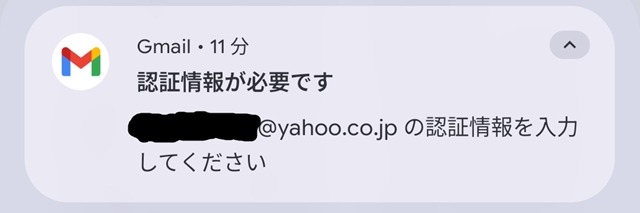
以前このエラーが出たときは、Yahoo!メール側のIMAP設定を見直すことで解決できたのですが、念のため今回もパソコンのブラウザから設定画面を確認してみました。すると、「IMAP/POP/SMTPアクセス」の項目がいつの間にか「許可しない」に変わっており、さらに画面上には「パスワードを変更してください」という赤い警告メッセージが表示されていました。
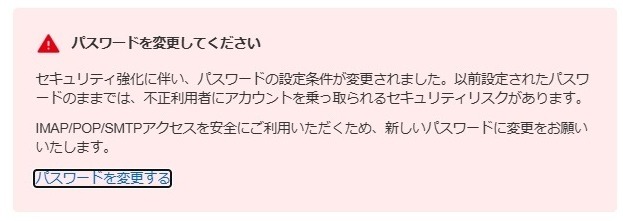
案内をよく読んでみると、どうやらYahoo!メール側でセキュリティ強化が行われ、パスワードの設定条件が新しくなったようです。これまで使っていたパスワードが新しい条件を満たしていなかったため、安全のために外部メールソフトからのアクセスがいったん制限されたという仕組みでした。
なお、パスワード変更の案内が出ていない場合や、IMAP設定・海外からのアクセス制限など別の要因でエラーが起きているケースもあります。基本的な設定の見直しポイントについては、以下の記事でも詳しくまとめています。
あわせて読みたいGmailアプリでYahoo!メールが「認証情報が必要です」と表示されたときの解決方法
Gmailアプリで再び送受信できるようにする手順
原因がセキュリティ強化による仕様変更だと分かれば、やるべきことはシンプルです。今回は以下の3つのステップで順番に作業を進めました。
- Yahoo! JAPAN IDのパスワードを変更する
- Yahoo!メールの設定でIMAP/POP/SMTPアクセスを「許可する」に戻す
- スマホのGmailアプリで新しいパスワードを入力する
まずパソコンのブラウザで案内に表示されていた「パスワードを変更する」から、新しい条件を満たすパスワードへ更新しました。他のサービスと使い回していない文字列にしておくと安心です。
次に、Yahoo!メールの設定画面にある「IMAP/POP/SMTPアクセス」の項目を「許可しない」から「許可する」へ変更して保存します。Gmailアプリで送受信するために必要なIMAPやSMTPが「利用する」になっているかもあわせて確認しておきました。
設定画面は下記の歯車の部分をクリックして開きます。

最後にスマホ側で「認証情報が必要です」の通知をタップし、変更したばかりの新しいパスワードを入力します。これだけでエラー通知は消え、これまでどおりGmailアプリでYahoo!メールの送受信ができるようになりました。
パスワード変更後は連携アプリの再ログインが必要になる
無事にメールが直ってほっとしたのも束の間、もうひとつ気づいたことがあります。Yahoo! JAPAN IDのパスワードを変更すると、セキュリティの仕組み上、これまでログインしていた他のアプリやサービスも一度ログアウト状態になるのです。
実際に私も、電子書籍アプリのイーブックジャパンを開こうとしたところ、再ログインを求められてすぐには使えない状態になっていました。同じYahoo! JAPAN IDで連携していたため、認証が一度リセットされたようです。
今回のようにパスワードを変更したあとは、以下のようなサービスでも再ログインや設定の見直しが必要になることがあります。
| 確認しておきたい対象 | 対応内容の例 |
| Yahoo!関連の公式アプリ | PayPay、Yahoo!ショッピング、Yahoo!乗換案内などの再ログイン |
| Yahoo! ID連携の外部サービス | 電子書籍や各種会員サイトなど、Yahoo! IDでログインしているもの |
| パスキーや生体認証の設定 | パスワード変更で解除される場合があるため、必要に応じて再登録 |
| ブラウザのパスワード保存機能 | 自動入力に古いパスワードが残っている場合は新しいものへ更新 |
普段よく使うアプリについては、いざ使いたい場面でログイン画面が出て慌てないよう、時間のあるときに一度開いてログイン状態を確認しておくと安心です。
急なエラー通知でも順番に対処すれば大丈夫
突然スマホに「認証情報が必要です」と表示されると驚いてしまいますが、今回のケースはアカウントの乗っ取りなどではなく、Yahoo!メールのセキュリティ強化に伴う正常な動作でした。
パスワードを新しい基準に合わせて変更し、メールの設定画面で外部アクセスを再び許可すれば、Gmailアプリでも問題なく使い続けられます。もし同じ通知が届いて困っている方がいたら、まずはブラウザからYahoo!メールの設定画面をのぞいてみてください。合わせて連携しているアプリのログイン確認も済ませておくと、そのあとも快適に使えるはずです。










コメント