
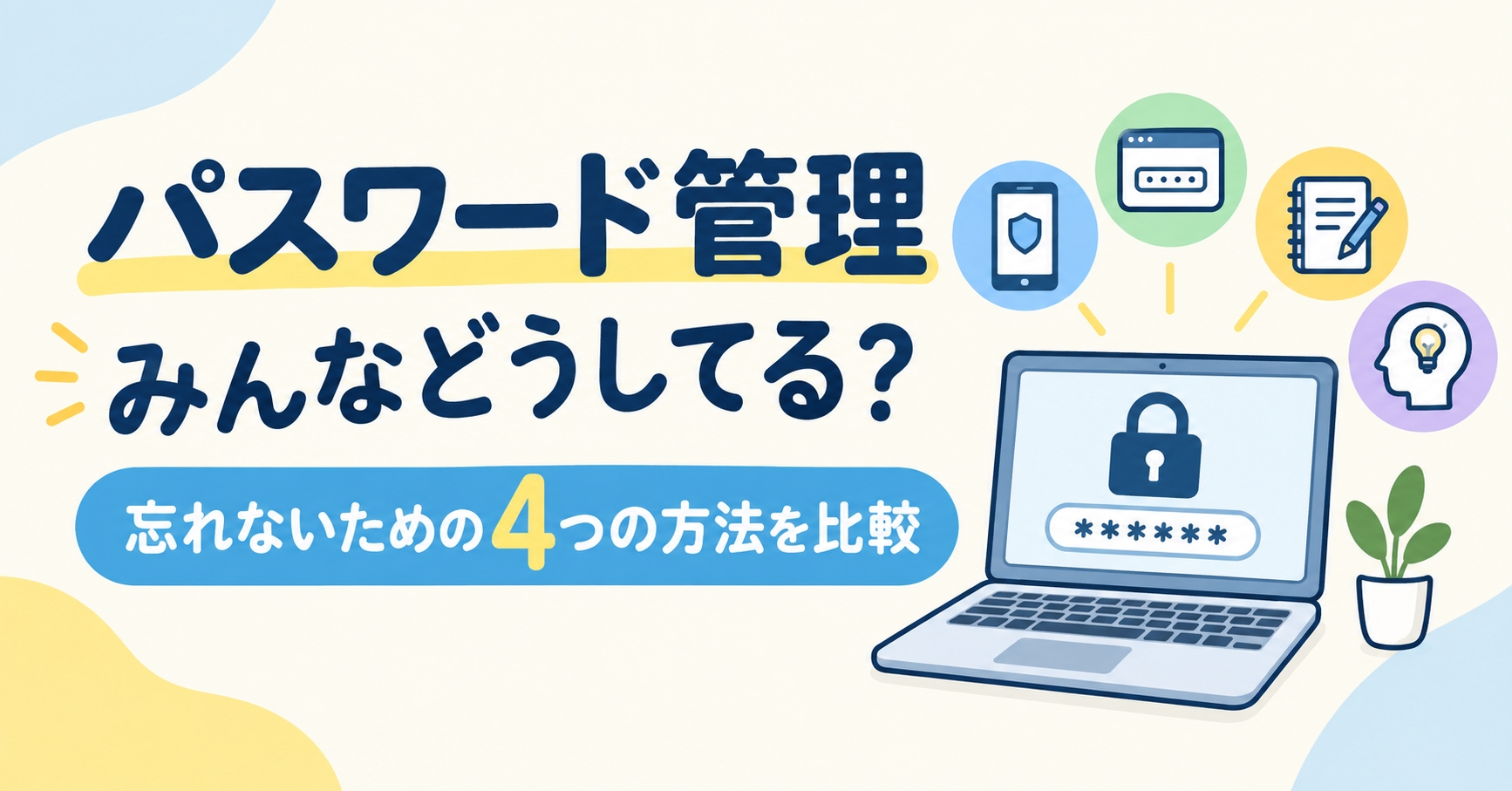
インターネットを使っていると、あちこちのサイトでパスワードを設定する機会があります。
ネットショッピング、SNS、動画サービス、各種手続きなど、気付けば登録しているサービスがかなり増えていることもありますよね。
久しぶりに使うサイトで「パスワード、何だったかな?」となり、何度も入力を試した経験がある人もいるのではないでしょうか。
すべてのパスワードを頭の中で覚えておくのは大変です。そこで今回は、身近なパスワード管理の方法を4つ取り上げ、それぞれのメリットや注意点を整理してみました。
パスワードの管理方法は主に4つ
パスワードの管理方法には、それぞれメリットと注意点があります。代表的なものを4つ見ていきましょう。
専用のパスワード管理アプリを使う
パスワード管理専用のアプリやソフトを利用する方法です。
1つのマスターパスワードを覚えておけば、サービスごとに異なる複雑なパスワードを保存しておけます。
複雑な文字列を自動生成したり、ログイン時に自動入力したりできるものもあり、たくさんのパスワードを管理するには便利です。
サービスによっては、生体認証などを使って保存したパスワードにアクセスできる場合もあります。
ただし、マスターパスワードは特に重要なので、忘れないように管理する必要があります。
ブラウザやOSの保存機能を使う
スマートフォンやパソコンのブラウザ、OSに用意された機能などにパスワードを保存しておく方法です。
新しいアプリを用意しなくても利用できる場合が多く、自動入力にも対応しているため、手軽に始められます。
普段使っている端末やサービスによっては、複数の端末でパスワードを利用できる場合もあります。
「できるだけ簡単に管理したい」という人にとって、まず試しやすい方法です。
紙のノートや手帳に書いて保管する
パスワードを紙に書き、家など決めた場所で保管する方法です。
オンライン上に保存しないため、ネット経由で情報が漏れることを心配しなくてよいのがメリットです。
その一方で、ノートを紛失したり、保管場所を他人に見られたりするリスクがあります。
外出先ですぐ確認できないのも不便なところです。手書きの場合は、数字やアルファベットを書き間違えないようにする必要もあります。
自分だけのルールを決めて覚える
サービス名などを利用して、自分だけのパスワード作成ルールを決める方法です。
道具を使わずにパスワードを思い出せるのは便利ですが、複数のサービスで似たパターンを使っていると、そのルールを推測された場合に他のアカウントまで危険になる可能性があります。
「覚えやすい」という理由だけで、同じパターンをいろいろなサービスに使うのは避けたいところです。
4つのパスワード管理方法を比較
それぞれの特徴を簡単にまとめると、次のようになります。
| 管理方法 | メリット | 注意点 |
| パスワード管理アプリ | 複雑なパスワードを管理しやすい | マスターパスワードが重要 |
| ブラウザ・OSの保存機能 | 手軽で自動入力が便利 | 利用環境によって使い勝手が変わる |
| 紙のノート | オンライン上に保存しなくてよい | 紛失や盗み見に注意 |
| 自分で覚える | 道具を使わず管理できる | パターンを推測されるリスクがある |
パスワードは使い回さないことも大切
どの方法で管理する場合でも、重要なのがパスワードの使い回しを避けることです。
特にメールアカウントや金融サービスなど、乗っ取られた場合の影響が大きいアカウントでは、他のサービスとは異なるパスワードを設定しておきたいところです。
「全部違うパスワードなんて覚えられない」と思ってしまいますが、だからこそパスワード管理アプリやブラウザの保存機能などを活用する意味があります。
さらに、対応しているサービスでは2段階認証や多要素認証などを設定しておくと、パスワードが知られてしまった場合の不正ログイン対策にもなります。
自分に合ったパスワード管理方法を選ぼう
パスワード管理には、これが絶対に正解という方法はありません。
手軽さを重視するならブラウザやOSの保存機能、まとめて管理したいなら専用アプリ、紙で管理したいならノートというように、自分の使い方に合った方法を選ぶのがよさそうです。
私自身も、サービスが増えるたびに「またパスワードを考えないといけないのか」と思うことがあります。すべてを暗記しようとすると管理そのものが大変になってくるので、利用できる保存機能などをうまく使ったほうが、忘れてしまったときのストレスも減らせそうです。
まずは普段使っているスマートフォンやパソコンにどんなパスワード管理機能があるのか確認してみるところから始めてもよいでしょう。









コメント