
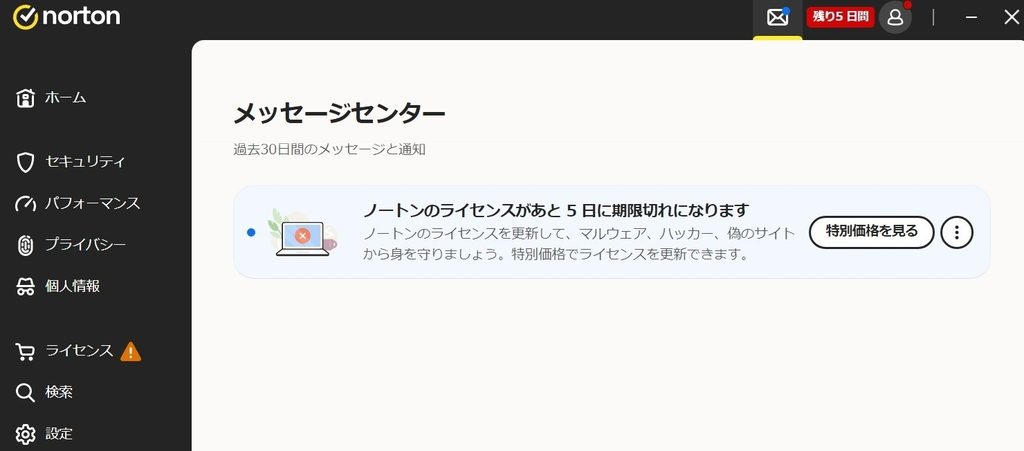
ノートン360のライセンス期限が近づくと、更新を促すメッセージが表示されるようになります。案内に従って延長しようと思ったのですが、料金を確認してびっくり。新規購入のほうが安いことが分かりました。
今回は、ノートン360の10台3年ライセンスを新規購入し、Windowsパソコン・Androidスマホ・iPadのライセンスを切り替えた体験を紹介します。購入時の価格比較からOS別の切り替え手順まで、実際に行った操作をまとめました。
ノートン360の延長料金が高い!新規購入と比較してみた
使用していたのは、ノートン360の10台3年ライセンスです。乗り換えも検討できるように、自動延長はオフにしていました。
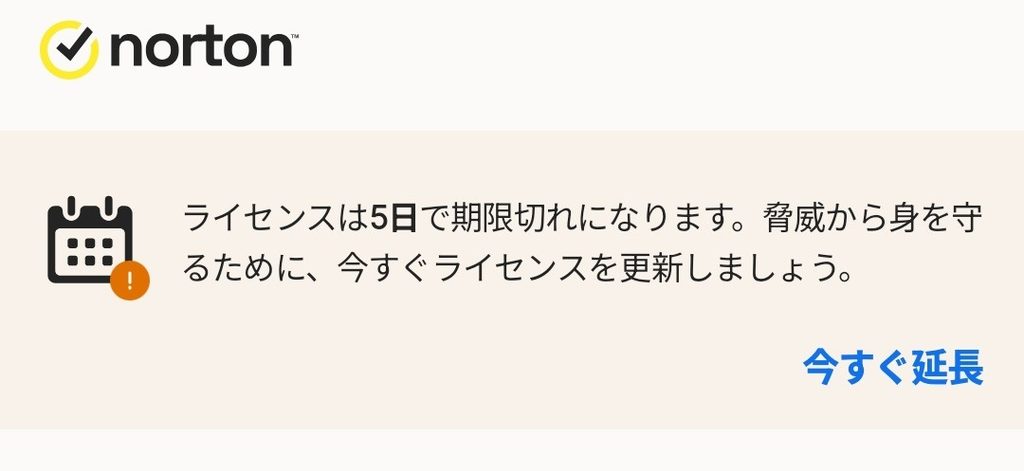
すると、ライセンスの期限が近づくにつれて「あと○日で期限切れになります」というメッセージが表示されるようになりました。最初は残り1か月ほどあったので放置していたのですが、残り1週間くらいになると、そろそろ対応しなければと思うように。
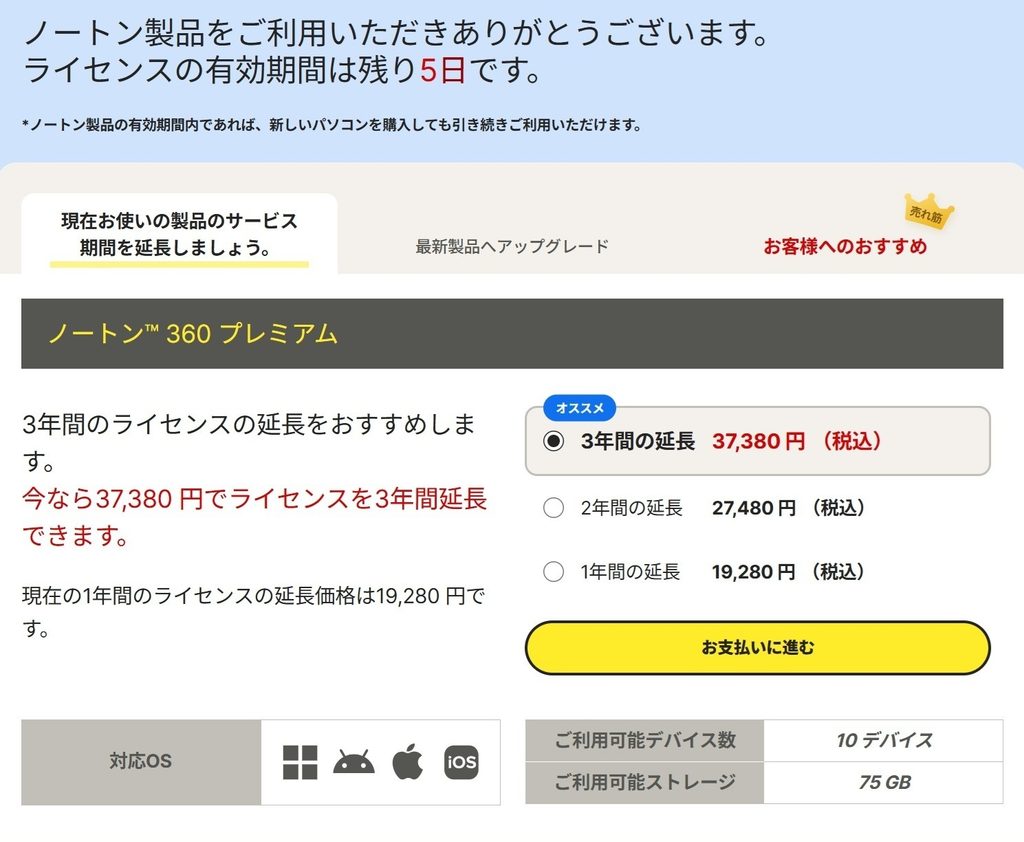
案内された特別価格での延長料金を確認すると、同じ10台3年プランで37,380円(税込)でした。
そこで、ほかのウイルス対策ソフトも含めて価格を調べるため、Yahoo!ショッピングで検索。すると、ノートン360プレミアムの10台3年ライセンスが29,680円で販売されていました。
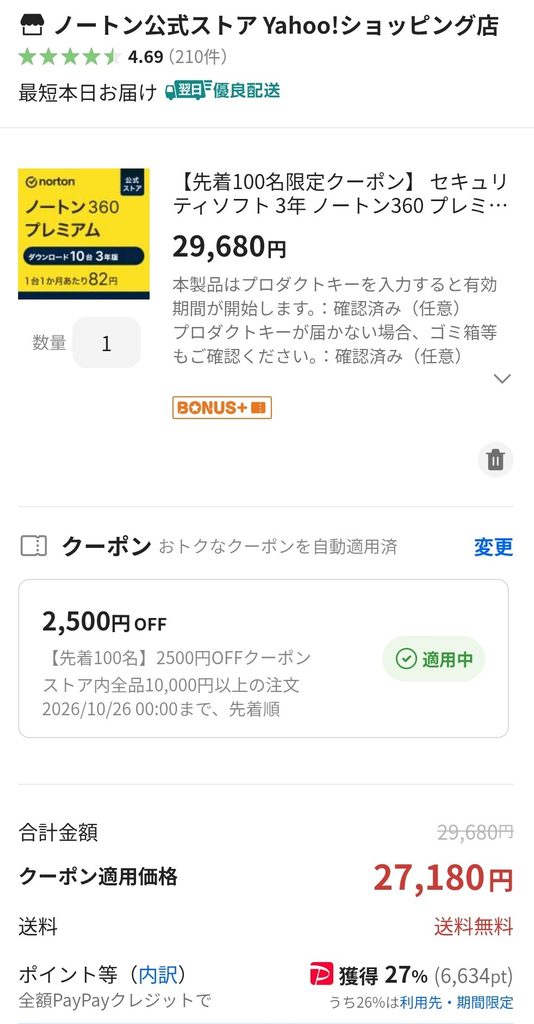
さらに、2,500円オフクーポンとポイント還元率アップのキャンペーンも利用できることが分かりました。
| 項目 | 金額 |
| 延長料金 | 37,380円 |
| 新規購入価格 | 29,680円 |
| クーポン適用後 | 27,180円 |
| ポイント還元 | 6,634ポイント |
| ポイントを含めた実質負担 | 20,546円 |
※購入当時の価格とキャンペーン条件です。ポイントは1ポイント=1円として計算しています。
ポイント還元まで考慮すると、延長するより16,834円もお得になる計算です。これだけ差があるなら、新規購入を選びたくなります。
ノートン360を新規購入するときの注意点
さっそく購入手続きに進んだところ、注意書きが表示されました。今回の販売ページでは、Hotmailではライセンスキーのメールを受信できないという案内があったのです。
そこで、Yahoo!ショッピングに登録している連絡用メールアドレスを一時的にGmailへ変更してから注文しました。
購入後、数十分ほどでGmailにノートンから新しいシリアル番号とプロダクトキーが記載されたメールが届きました。これで新しいライセンスを使う準備ができました。
ただし、メールの受信条件は購入先によって異なる可能性があります。購入前に販売ページの注意事項を確認し、ライセンスキーの受け取りに使うメールアドレスをチェックしておきましょう。
Windowsパソコンでノートン360のライセンスを切り替える方法
まずはWindowsパソコンから切り替えました。操作は比較的簡単です。
- ノートン360を起動する
- 画面右上のアカウントアイコンをクリックする
- 「シリアル番号」をクリックする
- 「ライセンスの状態」画面の下にある「キーを入力する」をクリックする
- メールに記載された新しいプロダクトキーを入力する
これで切り替えが完了しました。
画面に表示されていた残り日数は、切り替え前の「残り5日」から「あと1,096日」に変わりました。ほぼ3年分の日数です。
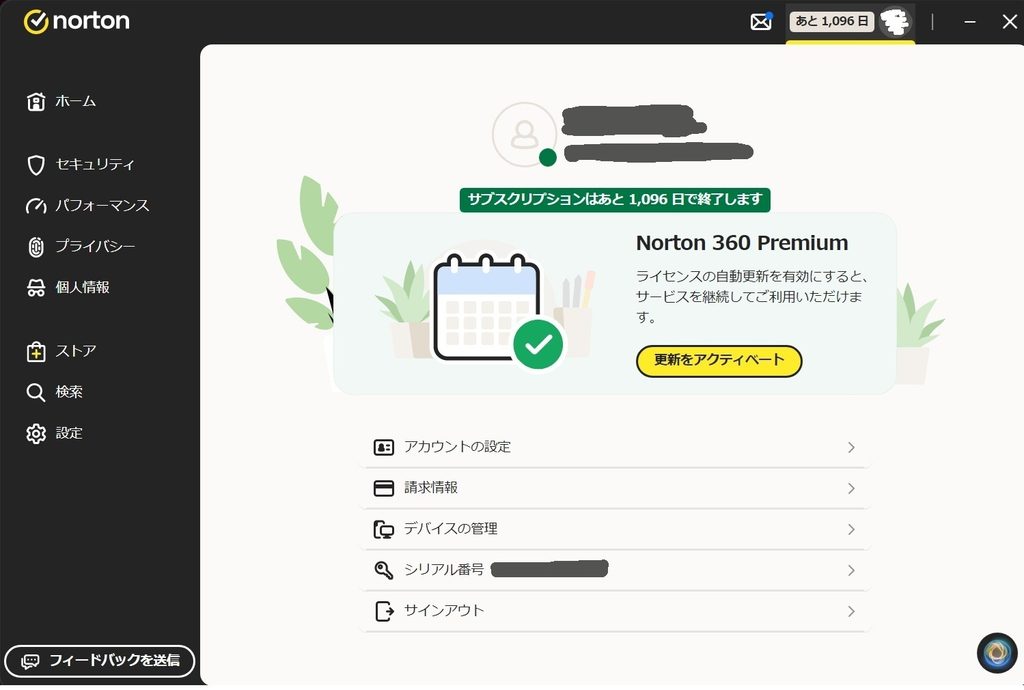
気になったのは、もともと残っていた5日分が加算されなかったこと。新しいライセンスの有効化によって残り日数が引き継がれない場合があるため、期限が残っているうちに切り替える場合は注意が必要です。購入したライセンスの条件を確認し、切り替えるタイミングを考えましょう。
Androidスマホでノートン360のライセンスを切り替える方法
続いてAndroidスマホです。Windowsとは操作する場所が異なりました。
- ノートンのアプリを起動する
- ホーム画面上部に表示された期限切れの案内の下にある「今すぐ延長」をタップする
- 「購入オプション ノートンライセンス」の画面を開く
- 「すでにご購入済みですか?」をタップする
- 表示されたポップアップで「プロダクトキーを入力する」をタップする
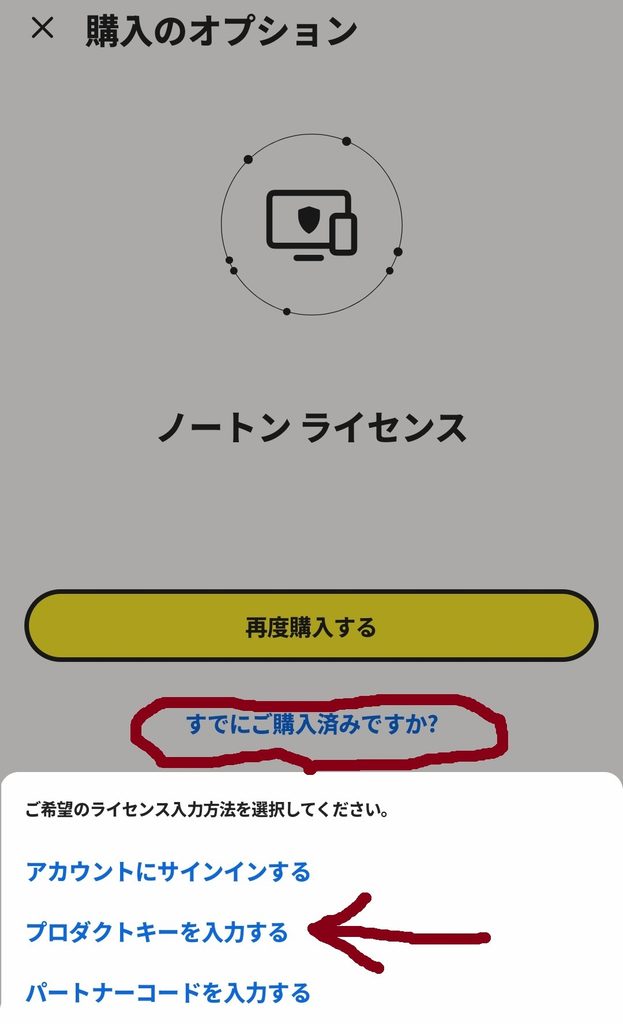
- 新しいプロダクトキーを入力する
これでAndroidスマホのライセンスも切り替えられました。
パソコンとスマホではメニューの場所や名称が違うため、キー入力画面を見つけるのに手間取りました。
iPadでノートン360のライセンスを切り替える方法
最後はiPadです。これが一番苦戦しました。
WindowsやAndroidと同じようにアプリ内でプロダクトキーの入力画面を探したのですが、見つかりません。どうやら、今回の環境では別の手順で切り替える必要があるようです。
実際に行った操作は次のとおりです。
- iPadのホーム画面でノートンのアイコンを長押しする
- 「アプリの削除」を選択する
- Androidスマホでノートンを起動し、ホーム画面下部の「デバイスの追加」をタップする
- 「他のデバイスにインストールする」の画面に表示されたQRコードをiPadで読み取る
- App Storeからノートンをインストールする
- アプリを起動してサインインを選択する
- 登録メールアドレスに届いたワンタイムパスワードなどを入力してサインインする
これでiPadでもノートンを利用できるようになりました。
アプリ内でキー入力の場所を探し続けるより、別の端末からインストールを進める方法が今回の環境ではうまくいきました。アプリの削除や再インストールを行う場合は、事前にアカウント情報を確認しておくと安心です。
なお、画面や操作方法はアプリのバージョンによって異なる可能性があります。うまくいかない場合は、ノートンの公式サポートも確認してみてください。
ノートン360の自動延長はオフのままでいい?
今回、少し気になったのがクラウドストレージです。
ノートンの特典画面を確認すると、「100 GBのクラウドバックアップ」が表示されていました。しかし、私の環境では「自動更新で利用可能」とロックされており、そのままでは利用できない状態でした。
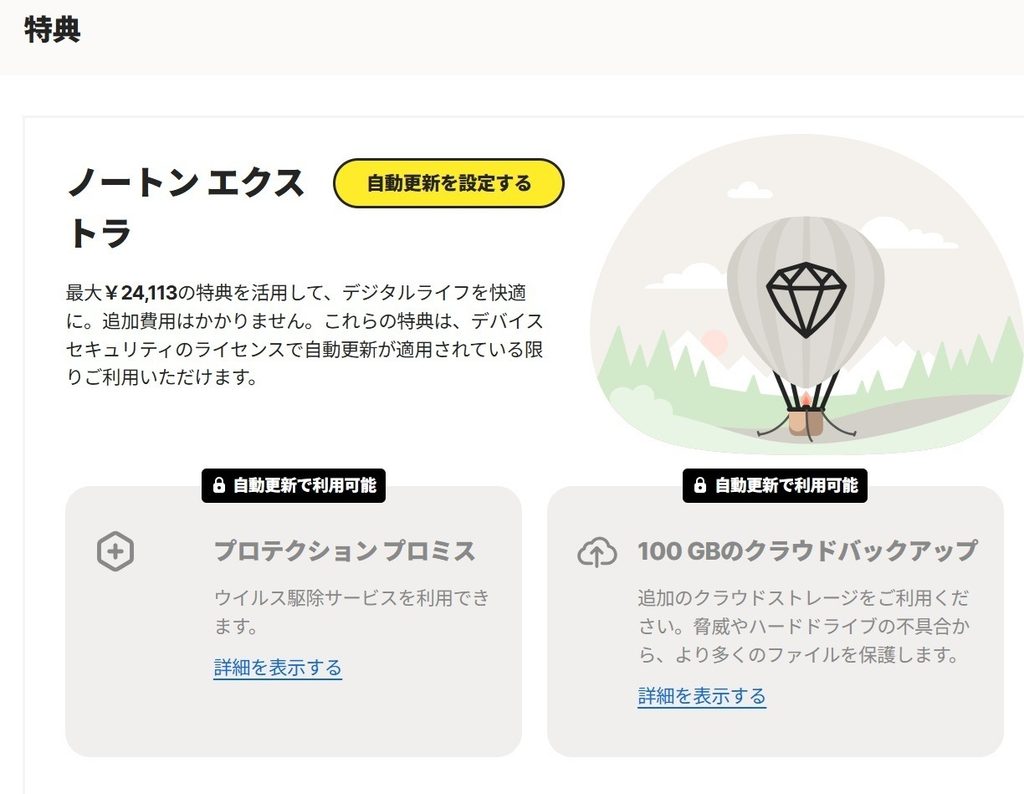
せっかくの機能が使えないのは少し惜しい気もしますが、今回のように更新料金が高額になることを考えると、自動延長を有効にするかどうかは慎重に判断したいところです。
私は引き続き自動延長をオフにして、次回も更新料金と新規購入価格を比較することにしました。
なお、利用できる特典や条件は契約内容によって異なる可能性があるため、自分のライセンスで確認しておくとよさそうです。


















コメント