
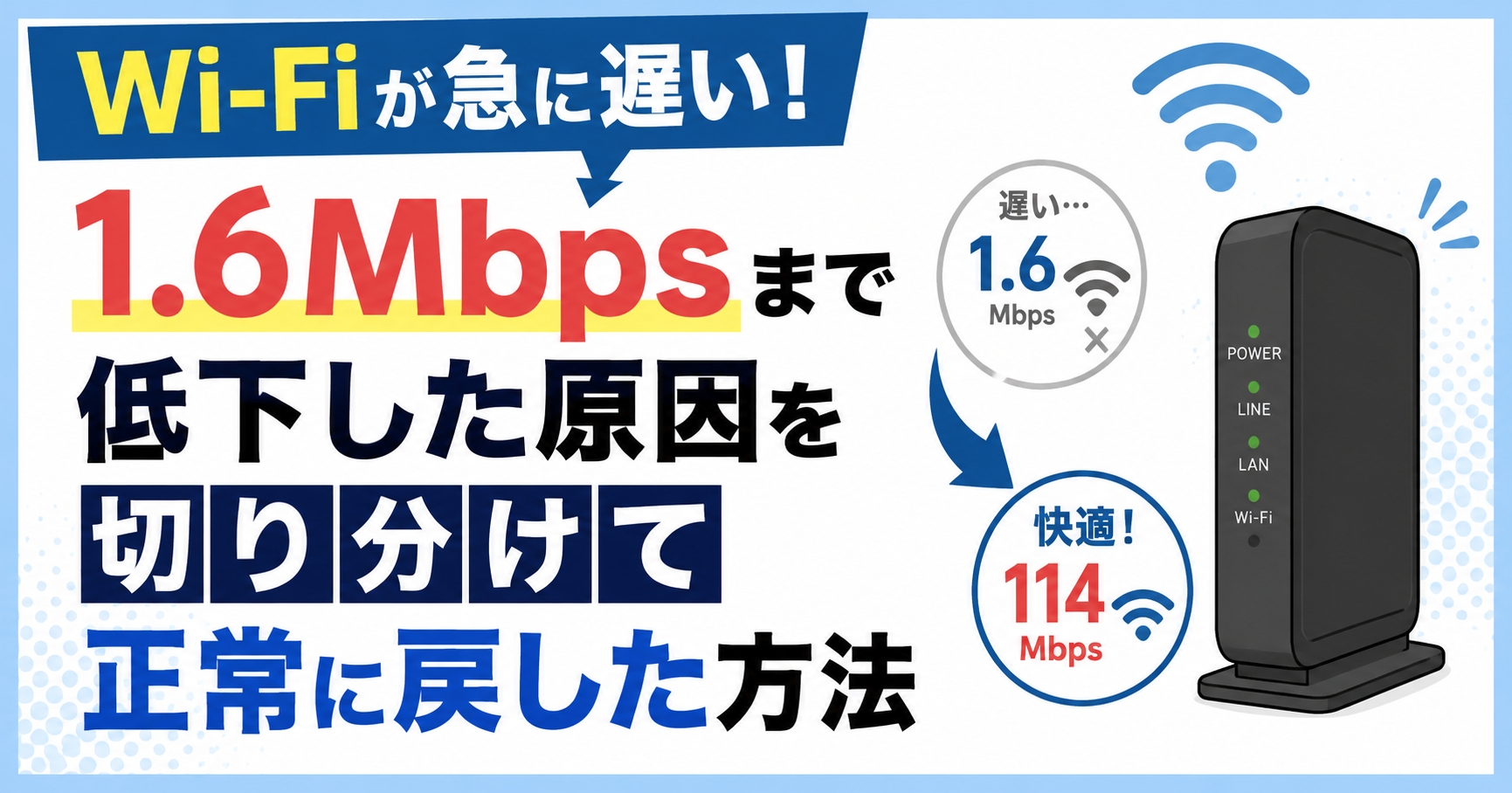
いつも通りインターネットを使っていたところ、突然Webページの表示が遅くなりました。ページを切り替えるたびに数秒、長いときには数十秒待たされます。
パソコンやスマートフォンのブラウザで「インターネット速度テスト」などと検索すると、速度を測定できるサービスが見つかります。スピードテストをしてみると、通信速度はなんと1.6Mbps。普段は問題なく使えていただけに、あまりの遅さにイライラしてしまいました。ページを開くたびに待たされるので、普通にネットを使うことも難しい状態です。
インターネット付きの物件に住んでいるのですが、以前にも建物側の設備トラブルでインターネットにつながらなくなったことがあります。そのため、今回も建物側の設備に問題があるのではないかと疑いました。
ただ、このときはサポート窓口の営業時間外。すぐに問い合わせることもできなかったため、ひとまず時間を置いて様子を見ることにしました。
ところが、翌日の昼になっても通信速度は遅いまま。そこで、どこに問題があるのか、一つずつ確認してみることにしました。
Wi-Fiが急に遅くなったときにまず速度を確認
まず確認したのは、本当に通信速度が低下しているのかということです。
スピードテストを実施すると、結果は1.6Mbpsでした。
Webページを切り替えるたびに数秒から数十秒かかっていたので、体感だけではなく、実際に通信速度も大幅に低下していることが分かりました。
ここで気になったのが、「建物側のインターネット設備に問題があるのか」「パソコン側に問題があるのか」「Wi-Fiルーターに問題があるのか」ということです。
そこで、原因を一つずつ切り分けていきました。
パソコン側に問題がないか確認した
まずはパソコン側を確認しました。
Webブラウザを再起動してみましたが、通信速度は変わりません。パソコン自体も再起動してみましたが、こちらも改善しませんでした。
次に、Windowsの「ネットワークとインターネット」の状態を確認しました。
Wi-Fiは「接続済み」と表示されており、パソコン自体はWi-Fiに正常に接続できているようです。
さらに、Windowsのスタートボタンを右クリックして表示されるメニューから「デバイス マネージャー」を開き、ネットワーク関連のデバイスにエラーがないか確認しました。
特にエラーになっているデバイスは見当たりません。
もちろん、これだけでパソコン側に問題がないと完全に断定できるわけではありません。ただ、ブラウザの再起動、パソコンの再起動、ネットワークの接続状態、デバイスの状態を確認しても問題が見つからなかったため、今回はパソコン側よりもWi-Fiルーター側に原因があるのではないかと考えました。
Wi-Fiルーターを再起動してみた
パソコン側に大きな問題がなさそうだと分かったため、次にWi-Fiルーターを確認しました。
Wi-Fiルーターの電源を切り、しばらく待ってから再び電源を入れます。ランプが安定するのを待ってからパソコンをWi-Fiに接続し、もう一度通信速度を測定しました。
すると、1.6Mbpsまで落ちていた速度が114Mbpsまで回復しました。
Webブラウザでページを切り替えてみても、今度は数秒から数十秒も待たされることはありません。普段と同じように、ストレスなくページを表示できるようになりました。
今回の結果から、少なくともWi-Fiルーターを再起動することで通信状態が正常に戻ったことは確認できました。
なぜWi-Fiルーターの再起動で直った?
Wi-Fiルーターを再起動すると、機器がいったん停止して通信処理が再開されます。その際に、Wi-Fiルーターとインターネット回線との接続などが再構築され、一時的な通信トラブルが改善する場合があります。
ただし、今回のケースでも「内部のこの処理が原因だった」とまでは確認できません。
そのため、「メモリに溜まったデータが消えたから」「特定のエラーが解除されたから」などと断定することはできません。分かっているのは、通信速度が1.6Mbpsまで低下していた状態でWi-Fiルーターを再起動したところ、114Mbpsまで戻ったということです。
Wi-Fiが遅いときは原因を切り分ける
今回の経験で感じたのは、Wi-Fiが急に遅くなったときは、最初から原因を決めつけないことが大切だということです。
今回確認した内容をまとめると、次のようになります。
| 確認したこと | 結果 |
| スピードテスト | 1.6Mbpsまで低下 |
| Webブラウザの再起動 | 改善せず |
| パソコンの再起動 | 改善せず |
| Windowsの接続状態 | Wi-Fi「接続済み」 |
| デバイス マネージャー | エラーのあるデバイスは見当たらず |
| Wi-Fiルーターの再起動 | 114Mbpsまで回復 |
もちろん、Wi-Fiルーターを再起動しても改善しない場合は、回線やプロバイダー、建物側の設備などに問題がある可能性もあります。
💡 「回線自体が遅くてイライラする…」というスマホ(ahamo)ユーザーへ
もしスマホでahamoを使っているなら、回線混雑に強い高品質な光回線「ahamo光」に切り替えるのも手です。月額料金を抑えつつ、安定した快適な通信環境を作れます。
今なら新規申し込みでdポイント 20,000ptプレゼントのキャンペーンも実施中なので、通信速度にストレスを感じている方はチェックしてみてください。
安定した光回線で快適に使える【ahamo光】
反対に、特定のパソコンやスマートフォンだけが遅い場合は、端末側の設定やWi-Fi接続を確認したほうがよいでしょう。
まとめ
今回は、突然Wi-Fiが遅くなり、通信速度が1.6Mbpsまで低下しました。Webページを切り替えるたびに数秒から数十秒かかり、かなりストレスを感じる状態です。
以前に建物側の設備トラブルを経験していたため、最初は今回も建物側の問題かと思いました。しかし、翌日になっても改善しなかったため、パソコン側から順番に確認していきました。
Webブラウザやパソコンを再起動しても改善せず、Windowsのネットワーク状態やデバイス マネージャーにも大きな問題は見当たりませんでした。
そこでWi-Fiルーターを再起動したところ、通信速度は1.6Mbpsから114Mbpsまで回復。Webページの切り替えもストレスなくできるようになりました。
Wi-Fiが急に遅くなったときは、すぐに回線や建物側の設備の故障と決めつけず、速度測定から始めて、端末、Wi-Fiルーター、回線という順番で原因を切り分けていくと状況を整理しやすくなります。
時間を置いても改善しない場合は、Wi-Fiルーターの再起動も試してみるとよさそうです。














コメント