
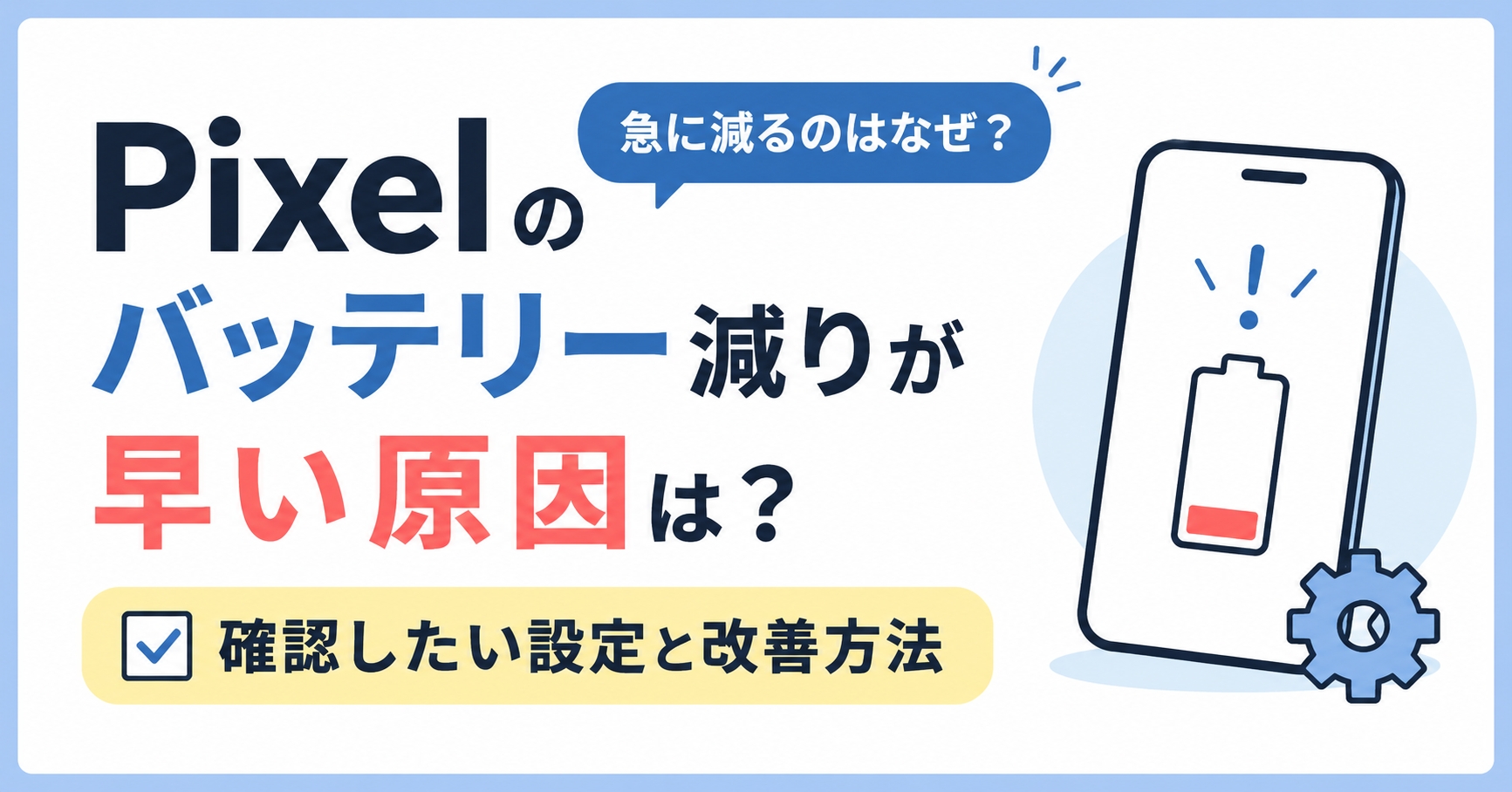
スマートフォンのバッテリーの減り方に敏感になってしまうのは、現代の生活において当然のことかもしれません。昨日までは普通に使えていたのに、今日に限って昼過ぎには心細い数値になっている。そんな変化に戸惑うのは、多くのユーザーが経験する悩みです。
今回は、バッテリーの消費が激しくなる原因を整理しつつ、自分の端末で何が起きているのかを見極めるためのヒントをまとめました。設定の見直しで改善することも多いので、まずは冷静に状況を確認してみましょう。
まずは原因の切り分けからスタート
バッテリーの減りが早いとき、まずはシステムの挙動や通信環境を確認してみるのが先決です。
OSアップデート直後の影響
OSのアップデート直後は、一時的にバッテリー消費が増えることがあります。これは内部でアプリやデータを最適化する処理が行われるためです。システムを新しい状態に整えるための動作ですので、数日間は様子を見てみるのがよいでしょう。
アプリと通信環境のチェック
特定のアプリがバックグラウンドで動き続けていたり、電波の不安定な場所で端末が電波を探し続けたりすることも、大きな消耗につながります。
主なチェックポイントを以下の表にまとめました。
| カテゴリー | 具体的な原因 | チェック項目 |
| システム(OSアップデート直後など) | システムの最適化処理 | 設定から「バッテリー使用量」を確認 |
| アプリ(バックグラウンド動作) | アプリの異常動作 | 特定のアプリが突出して消費していないか |
| 通信環境(電波の安定性) | 頻繁なネットワーク検索 | Wi-Fiや5Gの接続が頻繁に切れていないか |
| 画面設定(明るさ・表示速度) | 高輝度やリフレッシュレート | 「スムーズ ディスプレイ」の設定を確認 |
故障と寿命の見分け方
単なる一時的な負荷なのか、それともバッテリーの寿命や故障なのかを判断するのは難しいものです。判定の目安として、以下の状況に当てはまるかどうかを振り返ってみてください。
- 一時的な負荷の可能性: 特定のアプリを使ったときだけ本体が熱くなる、あるいはシステムアップデートをしてからあまり時間が経過していない。
- 設定による影響: 画面の明るさを常に最大付近にしている、あるいは「常に表示」をオンにしている。
- 故障の疑い: 100パーセントから90パーセントまでが数分で落ちる、または残量があるのに突然電源が切れる。
もし「残量があるのに電源が落ちる」「背面が膨らんでいる」といった症状がある場合は、物理的な故障の可能性が高いです。早めにキャリアや購入店、Googleサポートへ相談することをおすすめします。
バッテリー持ちを改善するための手順
原因がなんとなく見えてきたら、具体的な対策を試していきます。一度に全部変えてしまうと何が効いたのか分からなくなるので、一つずつ試してみるのが賢明です。
- Google関連サービスのキャッシュ消去:
設定からアプリ一覧を開き、「Google Play開発者サービス」のキャッシュを消去します。一部のケースでは、バックグラウンド処理の不具合が改善することがあります。
※「ストレージを消去」はデータの初期化になるため、基本的には「キャッシュを消去」のみを試すのが安心です。 - ネットワーク設定のリセット:
通信周りの挙動が不安定な場合は、Wi-FiやBluetoothの設定をリセットします。
※保存しているWi-Fiのパスワードやペアリング済みBluetooth機器の情報が消えるため、再設定が必要になります。あらかじめご注意ください。 - 自動調整バッテリー(アダプティブ バッテリー)の活用:
普段あまり使わないアプリの電力を自動で制限してくれる機能を有効にします。使えば使うほど学習が進み、効率が上がっていきます。 - 5G通信の制限:
5Gの電波が不安定な場所にいる場合、優先ネットワークの種類を4Gに固定することで、無駄に電波を探すことによる消耗を抑えられます。通信速度はやや低下する場合がありますが、安定性を優先したい環境では有効な手段です。
実際に試して改善したこと
私自身、以前使っていた機種では物理的な問題に直面しましたが、今のPixel 9aでは設定の調整でうまく付き合えています。(これはPixel 9aに限らず、最近のPixelシリーズ全般に当てはまる話かと思います)
特に効果を実感したのは通信周りの見直しです。外出時に5Gを4G固定にしたことで、移動中のバッテリーの減り方がかなり落ち着きました。また、自宅のWi-Fi接続が不安定だった際も、Wi-Fiの詳細設定を見直すことで、バッテリー消費が安定したという経験があります。
さらに、画面の右上に表示される緑色のドット(プライバシーインジケーター)を意識するようにしました。意図せずカメラやマイクが動いていないかを確認するだけで、無駄なバックグラウンド動作に気づきやすくなります。
注意点と今後の向き合い方
対策を行う上での注意点をまとめました。
- 電源ボタンを約30秒ほど長押しする強制再起動は、システムが混乱しているときに有効ですが、頻繁に行うものではありません。(※機種やOSバージョンによって操作が異なる場合があるため、詳細は公式ヘルプも参照してください)
- セーフモードでの起動は原因の切り分けに役立ちますが、一部のアプリやウィジェットが一時的に利用できなくなります。(※起動方法は機種によって異なるため、公式の手順もあわせて確認してください)
- もし本体の背面が明らかに盛り上がっていると感じたら、すぐに使用を控えて点検を依頼してください。
スマートフォンは日常に欠かせない道具だからこそ、バッテリーの状態に敏感になってしまうのは当然のことです。しかし、多くの場合は設定の工夫や、ちょっとしたメンテナンスで元の使い心地に戻ってくれます。まずは自分のPixelがどんな時に「頑張りすぎている」のか、じっくり観察してみることから始めてみてはいかがでしょうか。









コメント