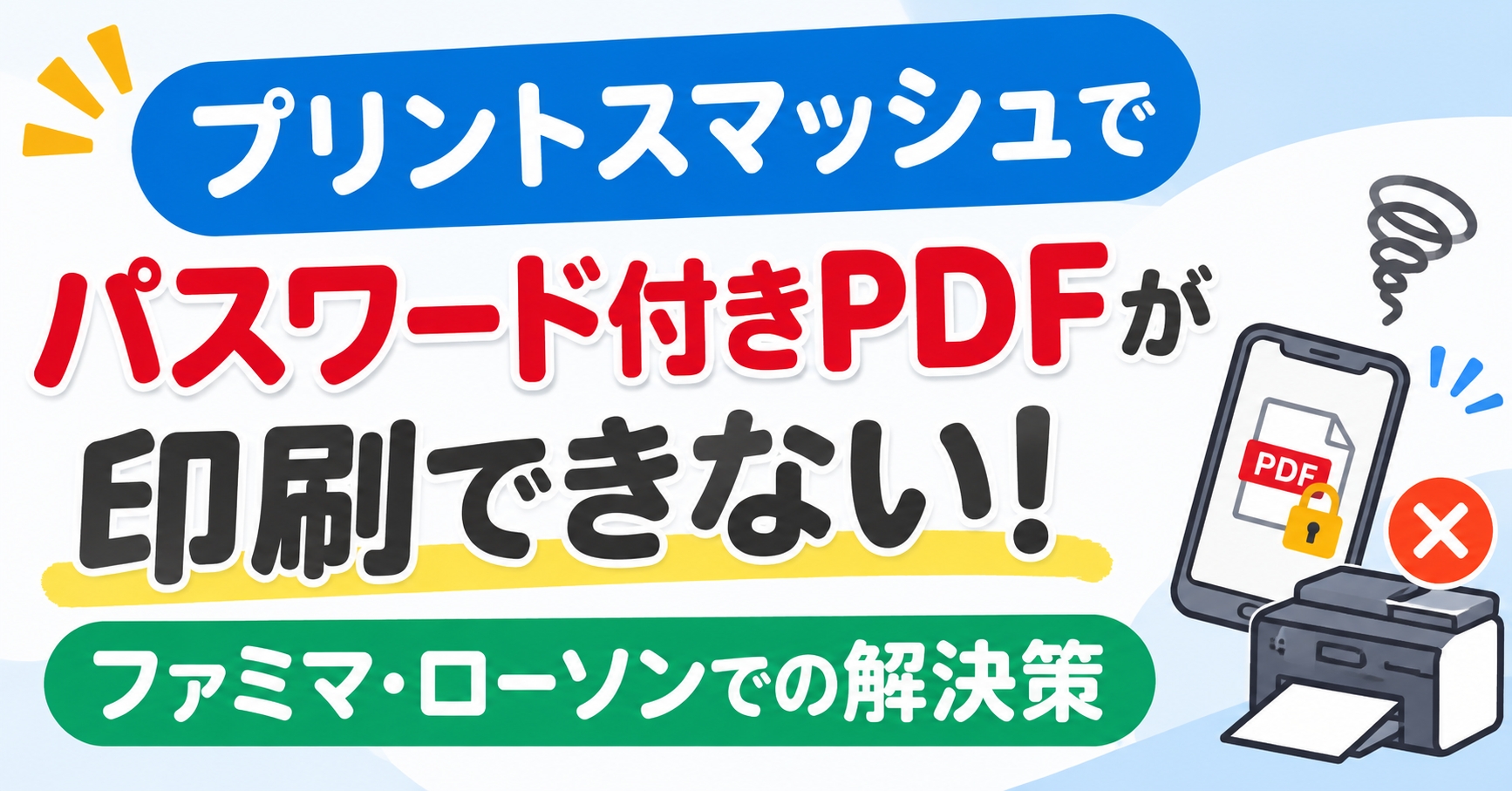
コンビニで急に書類を印刷したくなったとき、スマホにPDFファイルがあれば便利ですよね。ファミリーマートやローソンで利用できる「PrintSmash(プリントスマッシュ)」を使えば、スマホからマルチコピー機へデータを送って印刷できます。
ところが、パスワードが設定されたPDFを印刷しようとすると、うまくいかないことがあります。
私も実際にコンビニでPrintSmashを使おうとしたところ、印刷できるデータとして認識されず、困ってしまいました。
原因を調べて試した結果、解決に役立ったのが、PDFをスマホで開いてスクリーンショットを撮り、画像として印刷する方法です。
今回は、パスワード付きPDFが印刷できない理由と、スマホだけでファミリーマートやローソンのマルチコピー機から印刷する手順を紹介します。
プリントスマッシュでパスワード付きPDFが印刷できない理由
PrintSmashでは、パスワードが設定されたPDFファイルをそのまま印刷することができません。
参考:シャープ PrintSmash公式サイト
PDFにパスワードが設定されていると、スマホでファイルを開けても、PrintSmashのPDFプリント機能では対応できない場合があります。
例えば、次のような書類です。
- 給与明細や源泉徴収票
- 契約書や請求書
- 個人情報が記載された各種書類
こうしたPDFは、セキュリティ対策としてパスワードで保護されていることがあります。
スマホでパスワードを入力すれば内容を確認できるのに、そのまま印刷できないのは少し不便ですよね。
解決策はスクリーンショットを画像として印刷すること
手軽に試せる方法が、パスワードを入力してPDFを開き、印刷したいページをスクリーンショットで保存することです。
PrintSmashには「PDFをプリントする」だけでなく、「写真をプリントする」機能もあります。
スクリーンショットを画像データとして保存すれば、PDFではなく写真としてマルチコピー機に送信できます。
この方法なら、別のPDF編集アプリやファイル変換サービスを使わず、スマホの標準機能だけで準備できます。
ただし、スクリーンショットは画面に表示された内容を画像にする方法です。文字や細かい表が多い書類では、元のPDFより画質が低下する可能性があります。
スクリーンショット画像をPrintSmashで印刷する手順
実際の操作を順番に紹介します。ファミリーマートとローソンのマルチコピー機で、基本的な流れは共通しています。
1. スマホでPDFを開いてスクリーンショットを撮る
まず、スマホの標準機能やPDF閲覧アプリで対象のファイルを開きます。
パスワード入力画面が表示されたら、パスワードを入力して内容を表示してください。
印刷したいページが画面に収まるように調整し、スクリーンショットを撮影します。
複数ページある場合は、ページごとに撮影しておきましょう。不要な部分が画像に入ってしまった場合はあらかじめ画像編集(トリミング)して不要部分を削除しておきます。
2. PrintSmashアプリを起動して画像を選ぶ
スマホにPrintSmashをインストールして起動します。
アプリのメニューから「写真をプリントする」を選択してください。
スマホに保存されている画像の一覧が表示されるので、先ほど撮影したスクリーンショットを選択します。
印刷したい画像を選んだら、送信できる状態にしておきます。
3. コンビニのマルチコピー機を操作する
次に、マルチコピー機のタッチパネルを操作します。
基本的には次の順番で選択します。
- 「コピー/プリント」を選択
- 「スマホでプリント・スキャン」を選択
4. スマホとコピー機をWi-Fiで接続する
コピー機の画面に従って、スマホとマルチコピー機をWi-Fiで接続します。
接続方法は、Wi-Fi設定画面からコピー機に表示された接続先を選ぶ方法や、QRコードを読み取る方法があります。
QRコードを利用する場合は、コピー機側の案内に従って読み取り操作を行ってください。
Wi-Fi接続が完了したら、PrintSmashアプリの送信ボタンを押します。
5. 印刷設定をしてプリントする
画像データの送信が完了したら、コピー機の画面に従って印刷設定を行います。
- 用紙の種類
- 用紙サイズ(A4など)
- カラー・白黒
- 印刷枚数
必要な項目を設定して料金を投入すれば、印刷できます。
スクリーンショットで印刷するときの注意点
便利な方法ですが、いくつか気を付けたいこともあります。
画像の余白や画質に注意する
スクリーンショットには、スマホの時計やバッテリー残量、PDF閲覧アプリのメニューなどが写り込むことがあります。
必要に応じて写真編集機能でトリミングしておきましょう。
また、画面に表示されたものを画像にするため、細かい文字や表は読みづらくなる可能性があります。印刷前に文字が読める状態か確認しておくと安心です。
印刷後は画像データを削除する
パスワード付きPDFをスクリーンショットにすると、画像自体にはパスワードによる保護がありません。
給与明細や契約書など、個人情報を含む書類の場合は特に注意が必要です。
印刷が終わったらスクリーンショットを削除し、スマホのゴミ箱や最近削除した項目からも消去しておきましょう。
まとめ
PrintSmashでは、暗号化やパスワードが設定されたPDFを直接印刷することはできません。
しかし、スマホでPDFを開いてスクリーンショットを撮影し、画像として保存すれば、写真プリント機能を使って印刷できます。
今回の手順をまとめると、次のとおりです。
- パスワードを入力してPDFを開く
- 印刷したいページをスクリーンショットで撮影する
- PrintSmashの「写真をプリントする」を選ぶ
- コピー機とスマホをWi-Fi接続する
- 画像を送信して印刷する
ファミリーマートやローソンで急にパスワード付きPDFを印刷する必要が出てきたときは、この方法を試してみてください。
自宅に戻ってパソコンを使わなくても、スマホだけで対応できるので、覚えておくと便利です。





コメント