
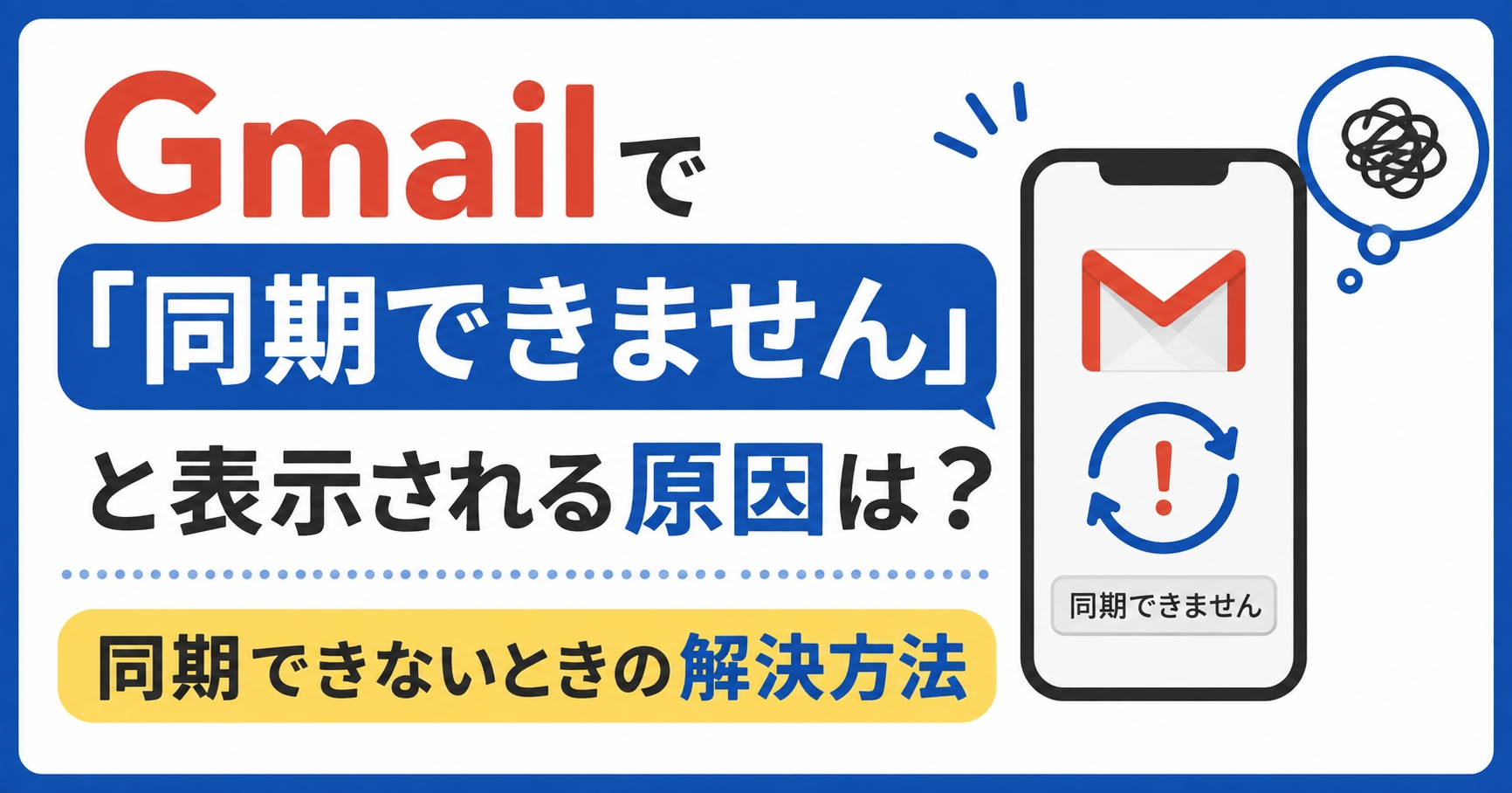
Gmailアプリを開いたら、メールが更新されず「同期できません」と表示されていて困ったことはありませんか。
新着メールが届かないと、重要な連絡を見逃していないか気になりますよね。
Gmailの同期エラーは、通信環境だけでなく、同期設定やスマホの空き容量、Googleアカウントの保存容量などが原因になっていることがあります。
この記事では、Android版Gmailアプリで同期できないときの原因と解決方法を、簡単な確認から順番に紹介します。
Gmailで「同期できません」と表示される主な原因
Gmailの同期エラーには、いくつかの原因が考えられます。
| 原因 | 主な確認ポイント |
| 通信環境 | Wi-Fiやモバイル通信が正常か |
| Gmailの同期設定 | 「Gmailの同期」がオンになっているか |
| Googleアカウント | 同期やログインに問題がないか |
| Googleの保存容量 | Gmailなどで容量を使い切っていないか |
| スマホの空き容量 | 本体ストレージに十分な空きがあるか |
| アプリの不具合 | Gmailアプリが最新の状態か |
Google公式でも、Android版Gmailの同期トラブルでは、インターネット接続、Gmailアプリの更新、端末の再起動、同期設定、Googleアカウントの保存容量、端末の空き容量などを確認するよう案内しています。
Gmailの同期エラーを直す方法
いきなりGoogleアカウントを削除したり、Gmailのデータを消去したりする必要はありません。まずは簡単な方法から順番に試してみましょう。
1.インターネット接続を確認する
最初に、スマホがインターネットにつながっているか確認します。
ChromeなどのブラウザでWebサイトを開いて、正常に表示されるか試してみてください。
Wi-Fiを利用している場合は、一度Wi-Fiをオフにしてモバイル通信へ切り替える方法もあります。機内モードを一度オンにしてからオフに戻し、通信を再接続する方法も試せます。
2.Gmailを手動で同期する
Gmailアプリの受信トレイを表示し、画面を上から下へスワイプして更新します。
同期には時間がかかる場合があり、Google公式では最大15分程度かかることがあると案内しています。
すぐにメールが表示されなくても、少し待ってからもう一度確認してみましょう。
3.「Gmailの同期」がオンになっているか確認する
Gmailアプリを開き、
メニュー → 設定 → 対象のGoogleアカウント →「Gmailの同期」
の順に確認します。
「Gmailの同期」がオフになっている場合は、オンに変更してください。
設定を変更した後に受信トレイを更新し、新着メールが表示されるか確認します。
4.スマホを再起動する
GmailアプリやAndroid側で一時的な問題が起きている場合は、スマホを再起動することで改善することがあります。
再起動は特別な設定変更も必要ないので、同期できないときに試しやすい方法です。
5.Gmailアプリを更新する
Google PlayでGmailの更新がないか確認します。
アプリのバージョンが古い場合は、最新版へ更新してから再度Gmailを開いてみましょう。
アプリの更新後にスマホを再起動して、同期できるようになったか確認するのもおすすめです。
6.Googleアカウントの保存容量を確認する
Gmailの同期トラブルでは、Googleアカウントの保存容量も確認しておきたいポイントです。
Googleの保存容量はGmailだけでなく、GoogleドライブやGoogleフォトなどでも使用します。
容量の上限に達すると、Gmailでメールを送受信できなくなる場合があります。
不要なメールや大きな添付ファイル、Googleドライブのファイルなどを整理して、空き容量を確保してみてください。
7.スマホ本体の空き容量を確認する
スマホのストレージ容量がほとんど残っていない場合も、Gmailの同期に影響することがあります。
不要なアプリや写真、動画、ダウンロードしたファイルなどを整理して、十分な空き容量を確保しましょう。
Gmailのキャッシュを消去しても直らないときは?
ここまで試しても改善しない場合は、Gmailアプリのキャッシュを消去する方法もあります。
Androidの設定からGmailのアプリ情報を開き、ストレージ関連の項目から「キャッシュを削除」を選択します。
ただし、Androidスマホはメーカーやバージョンによって設定画面の名称や操作方法が異なる場合があります。
また、「キャッシュを削除」と「ストレージを消去」は別の操作です。
「ストレージを消去」は、Gmailの下書きや署名などが消える可能性があるため、最初から行うのではなく、ほかの対処方法で改善しなかった場合に検討するようにしましょう。
それでも同期できない場合は?
すべての設定を確認してもGmailが同期できない場合は、Google側で一時的な障害が発生している可能性もあります。
その場合は、Google Workspace ステータス ダッシュボードなどでサービスの障害情報を確認してみましょう。
また、Gmailアプリだけでなくブラウザ版Gmailでもメールを確認してみると、問題がGmailアプリに限定されているのか、アカウントやサービス側にも影響しているのかを切り分けやすくなります。
Gmailの同期エラーに関するよくある質問
Gmailの同期をオンにしても同期できないのはなぜ?
同期設定がオンでも、通信環境やGoogleアカウントの保存容量、スマホ本体の空き容量などが原因になっている可能性があります。
まずは通信状態と保存容量を確認してみましょう。
Gmailの同期エラーはスマホの再起動で直りますか?
一時的なアプリやシステムの問題であれば、再起動で改善する場合があります。
操作も簡単なので、同期できないときは早めに試しておきたい方法です。
Gmailのキャッシュを削除するとメールも消えますか?
「キャッシュを削除」と「ストレージを消去」は異なる操作です。
特に「ストレージを消去」はGmailの設定や下書きなどに影響する可能性があるため、操作する前に注意が必要です。
まとめ
Gmailで「同期できません」と表示されても、すぐにアカウントを削除する必要はありません。
まずは、
- インターネット接続を確認する
- Gmailを手動で更新する
- 「Gmailの同期」を確認する
- スマホを再起動する
- Gmailアプリを更新する
- Googleアカウントの保存容量を確認する
- スマホ本体の空き容量を確認する
という順番でチェックしてみましょう。
それでも改善しなければ、キャッシュの削除やGoogle側の障害情報を確認します。
「同期できません」と表示されると少し焦りますが、原因を一つずつ確認していけば、どこに問題があるのか切り分けやすくなります。まずは通信状態と同期設定から、落ち着いて確認してみましょう。





コメント