
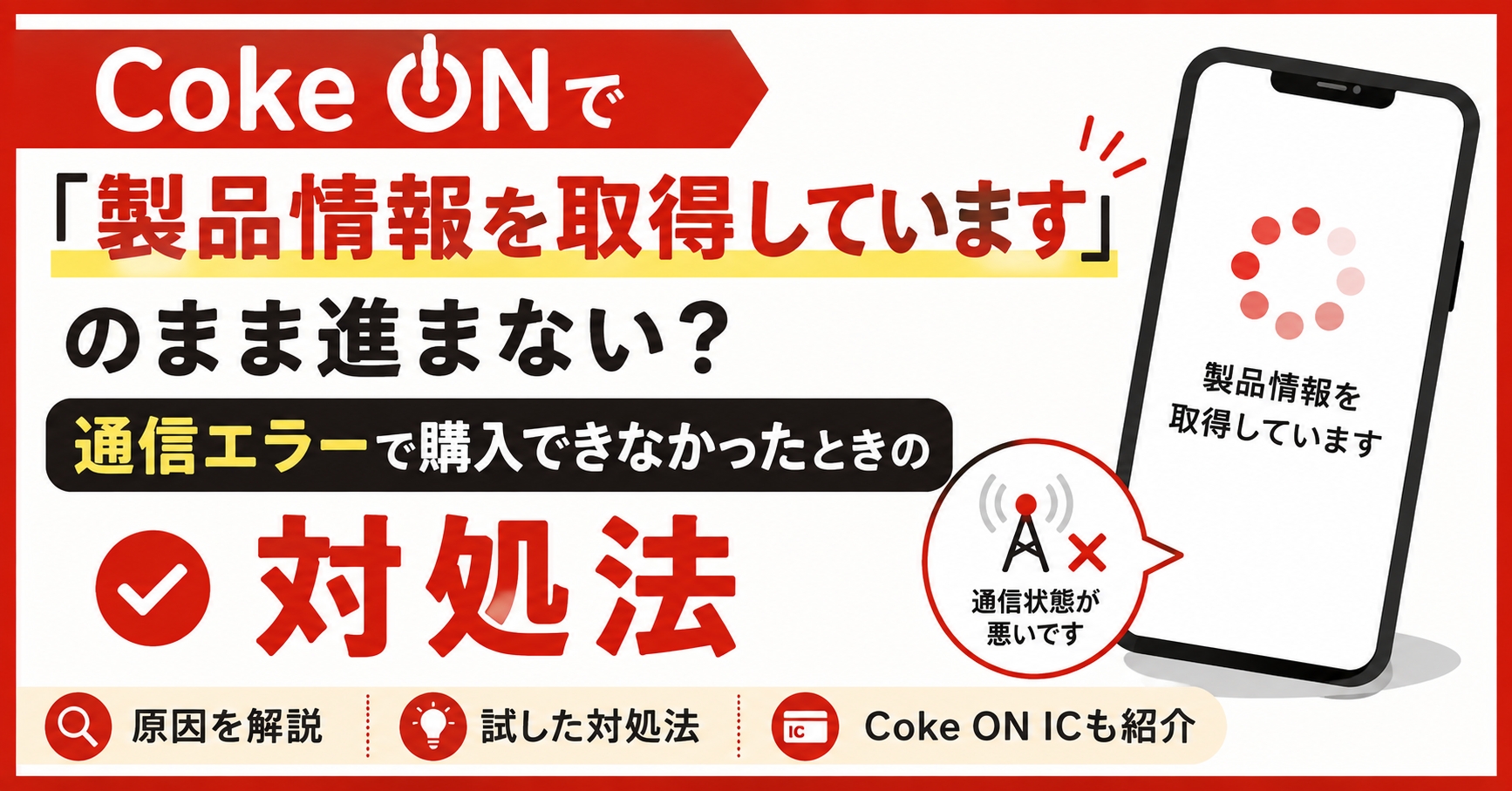
いつも通り職場の自販機で飲み物を買おうと、Coke ONアプリを起動したところ、「製品情報を取得しています」と表示されたまま進まなくなりました。
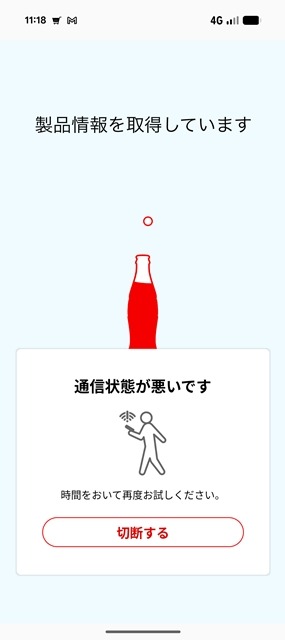
しばらく待つと「通信状態が悪いです。時間をおいて再度お試しください」と表示され、購入できない状態に。いつもなら問題なく使えているので、少し困りました。
Bluetoothを一度オフにしてからオンにしたり、Wi-Fiやモバイルデータ通信を切り替えたりと、スマホ側でできることをいろいろ試してみましたが改善しません。
今回は、実際にCoke ONで通信エラーが発生したときの状況と、試して分かった対処法を紹介します。
Coke ONで「製品情報を取得しています」のまま進まない?
今回の症状では、自販機とスマホを接続するところまでは進んでいるようでした。
Coke ONでは、Bluetoothや位置情報サービスをオンにして自販機に近づくと接続できます。今回も接続時には黄色いバーが表示されていたため、接続処理そのものは進んでいるように見えました。
ところが、その後の「製品情報を取得しています」という画面で止まってしまいます。
最初はBluetoothの問題かと思い、何度か設定を切り替えてみました。しかし、状況は変わりませんでした。
さらに、自分が購入できなかった直後に別の人が同じ自販機で購入できていたため、自販機そのものの故障という可能性も低そうです。
 | 価格:23500円〜 |

Coke ONで通信エラーが出た原因は?
今回利用した自販機は、電波が入りにくい建物の中にありました。
スマホのアンテナ表示を見ると2本程度は立っていたので、「これなら問題ないだろう」と思っていました。しかし、アンテナ表示だけでは、実際のデータ通信がどれだけ安定しているかまでは分かりません。
Coke ONの公式ヘルプでも、スマートフォンの通信環境によって自販機との通信状態が悪くなり、接続が切れる場合があると案内されています。
今回のケースでは、建物内の電波状況と、そのとき利用していた回線の通信状態などが重なり、Coke ONの通信がうまく完了しなかった可能性がありそうです。
ただし、今回の体験だけで「格安キャリアだからCoke ONでエラーが発生した」と断定することはできません。実際、翌日に同じ場所で試すと問題なく購入できました。
このことからも、特定の通信環境で一時的にうまく通信できなかったと考えるのが自然だと思います。
Coke ONで通信エラーが出たときの対処法
同じような症状が出たときは、次のような方法を順番に試してみるとよさそうです。
- 少し時間を置いてから再接続する
- 電波状態の良い場所で試す
- Wi-Fiとモバイルデータ通信を切り替える
- Bluetoothを一度オフにして再度オンにする
- Coke ONアプリを再起動する
- スマートフォンを再起動する
- 別の自販機で試してみる
特に今回のように建物内で電波が弱い場合は、自販機の前で何度も設定を変更するより、少し電波の入りやすい場所へ移動してから再度試してみるのも方法です。
私の場合は、その場では解決できませんでしたが、翌日に同じ自販機で試すと問題なく購入できました。
追記:私の職場の自販機で効果のあった対処方法
①自販機にスマホを近づけて接続する
②その後の「製品情報を取得しています」の画面が表示されたら、電波の良い窓側などに移動する。
③製品情報が取得できて商品選択画面が表示されたら自販機の前に戻る。
電波が悪い場所ではCoke ON ICも便利
「この自販機は電波が弱い」と分かっている場合は、Coke ON ICを利用する方法もあります。
Coke ON ICは、対応する電子マネーをあらかじめCoke ONアプリに登録しておくことで、購入時にCoke ONアプリと自販機を接続しなくても、電子マネーで購入してスタンプをためられるサービスです。
今回のようなCoke ONアプリの通信エラーを避ける方法の一つとして覚えておくと便利です。
ただし、利用できる電子マネーや自販機には条件があります。また、スタンプ2倍キャンペーンなどの対象外になる場合もあるため、利用前に対応状況を確認しておきましょう。
Coke ONが使えないときは時間や場所を変えてみよう
今回のトラブルでは、最初はBluetoothの接続に問題があると思って、スマホの設定を何度も変更していました。
ところが、翌日になると普通に購入できたため、通信環境が一時的に影響していた可能性が高そうだと感じました。
Coke ONで「製品情報を取得しています」のまま進まなかったり、「通信状態が悪いです」と表示されたりした場合でも、すぐにスマホや自販機の故障と決めつける必要はありません。
まずは少し時間を置いたり、電波の良い場所で試したりしてみましょう。
電波が弱い場所でCoke ONを使う機会が多いなら、Coke ON ICを設定しておくのも一つの方法です。今回のようなトラブルに備えて、自販機の利用方法をいくつか用意しておくと安心です。




コメント