
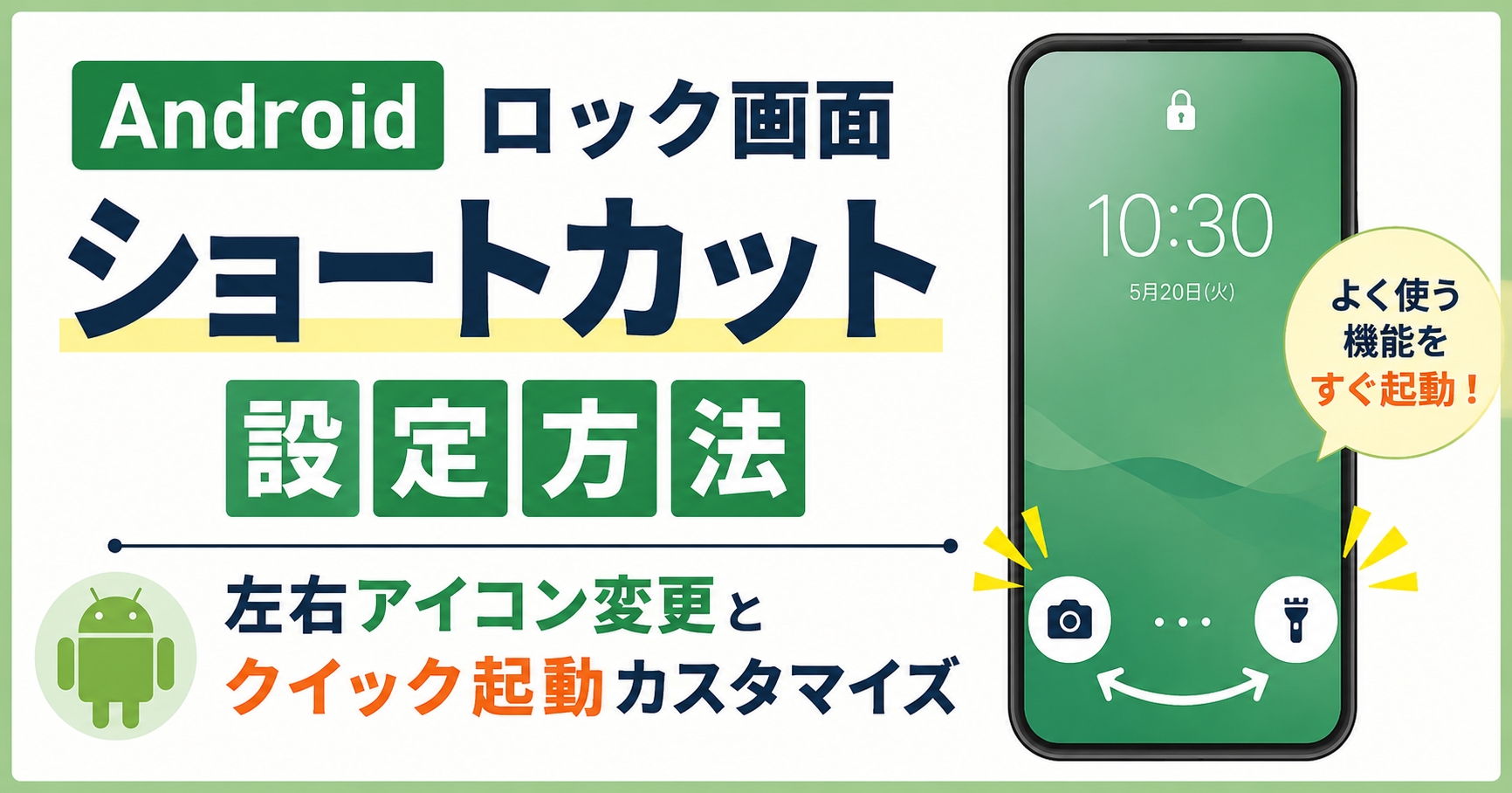
ロック画面の左右ショートカットをカスタマイズしてみた
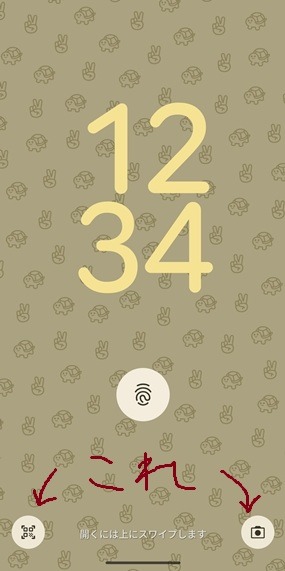
スマートフォンのロック画面の下部にある丸いアイコンは、初期設定のままだと触る機会が少ない場所ですが、実は好みに合わせて変更できるクイック起動アイコンという便利な機能です。
いつも何気なく見ている画面だからこそ、使いやすく変更すると日々の利便性がガラリと変わります。今回は、Androidスマートフォン(主にPixelシリーズなど)を例に、実際に設定を変更してみた手順と、試してわかった便利さをお届けします。カメラをよく使う人や、アクセス効率改善を目指して時短したいと考えているAndroidユーザーの方は参考にしてください。
結論から言うと、ショートカットをよく使う機能に変更したことで、スマホを開くときの起動時間短縮につながり、手間が劇的に減りました。
いつも使う機能なのにホーム画面からアプリのアイコンを探すのが面倒だったり、撮りたい景色があるのにカメラの起動が間に合わなかったりといった経験がある人には、特におすすめのカスタマイズです。
Androidロック画面ショートカットの設定方法
設定の変更はとても簡単です。スマートフォンの深い階層まで探しに行く必要はなく、数回のタップで完了します。
具体的な設定手順をまとめました。なお、OSのバージョンや機種によっては、項目の名称や操作方法が異なる場合があります。
- 設定アプリを開く
ホーム画面や通知バーから「設定」アプリ(歯車のマーク)を起動します。 - 壁紙のメニューを選択する
一覧の中から「壁紙とスタイル」という項目を選んでタップします。 - ロック画面を選択する
画面上部の「ホーム画面」「ロック画面」の切り替えから「ロック画面」を選択します。 - ショートカットの設定画面へ進む
下方向へスクロールしていき「ショートカット」という項目をタップします。 - 左右のアイコンをそれぞれ選ぶ
「左側」と「右側」の枠に、それぞれ配置したい機能一覧から選んで指定します。不要な場合は「なし」にすることも可能です。
ロック画面ショートカットでできること一覧
配置できる機能はいくつか用意されています。それぞれの特徴を一覧表にまとめました。自分の生活パターンに合わせて、どれを配置するか選ぶ際の参考にしてください。
| 機能名 | 主な活用シーン | メリット |
| カメラ | 目の前の景色をすぐに残したいとき | ロック解除の手間なく最速で撮影状態に入れる |
| ライト | 暗い場所での探し物や夜間の歩行時 | 通知バーを下ろす操作を省いて一発で点灯できる |
| QRコードのスキャン | お店のメニュー閲覧やWebサイトへのアクセス | 一部機種では専用機能があり通常カメラより認識が早い場合がある |
| ミュート | 静かな施設や店舗に入ったとき | 音量ボタンを何度も押さずにワンタップで消音できる |
| Google Home | 自宅のスマート家電を操作するとき | アプリをわざわざ探さずに家電の管理画面が開く |
実際にカメラを配置して使ってみた感想
今回は、とにかく素早く撮影を始められる状態を目指して、ショートカットに「カメラ」を配置してみました。
これまでは、画面を点灯させてから指紋認証を行い、ホーム画面に切り替わってからカメラのアイコンをタップするという手順を踏んでいました。しかし、この設定にしてからは、ロック画面のアイコンを操作するだけで、一瞬でカメラが立ち上がります。
日常の中で「あ、これいいな」と思った瞬間を逃さずに、そのままスムーズに写真に収めることができるようになりました。操作手順が減るだけで日常の記録をより素早く残せるようになります。日常のちょっとした瞬間の記録がとてもスムーズになります。
使用時の注意点とセキュリティ
実際に使ってみて気づいた注意点やセキュリティ上の仕様もいくつかあります。あらかじめ知っておくと、迷わずに使いこなすことができます。
- 機種による操作の違いがある
アイコンを長押しして起動するもの、ポンとタップするもの、外側へ向かってスワイプするものなど、お使いの端末やOSのバージョンによって起動の操作方法は異なります。事前にご自身のスマホの挙動を確認してみてください。 - 撮影後の写真確認には制限がある
ロックを解除せずにカメラを起動している状態のため、その場で新しく撮影した写真は確認できますが、過去に撮影した古い写真のフォルダを見るには、通常通り指紋認証などでロックを解除する必要があります。 - セキュリティとロック機能の仕様
ロック解除なしでカメラが使えると、他人に中身を見られないか不安になるかもしれません。しかし、ロック解除なしでは他のアプリや写真フォルダへはアクセスできない仕様です。そのため、万が一スマートフォンを紛失したり盗難に遭ったりした場合でも、内部のデータへ簡単にアクセスされる心配はありません。
自分好みのロック画面で毎日の操作を快適に
右側と左側の2箇所に何を置くかで、スマートフォンの使い勝手が大きく変わります。
毎日のスマートフォンの操作を少しでも減らして効率よく使いたいと考えている方は、ぜひ一度このロック画面のカスタマイズを試してみてください。






コメント