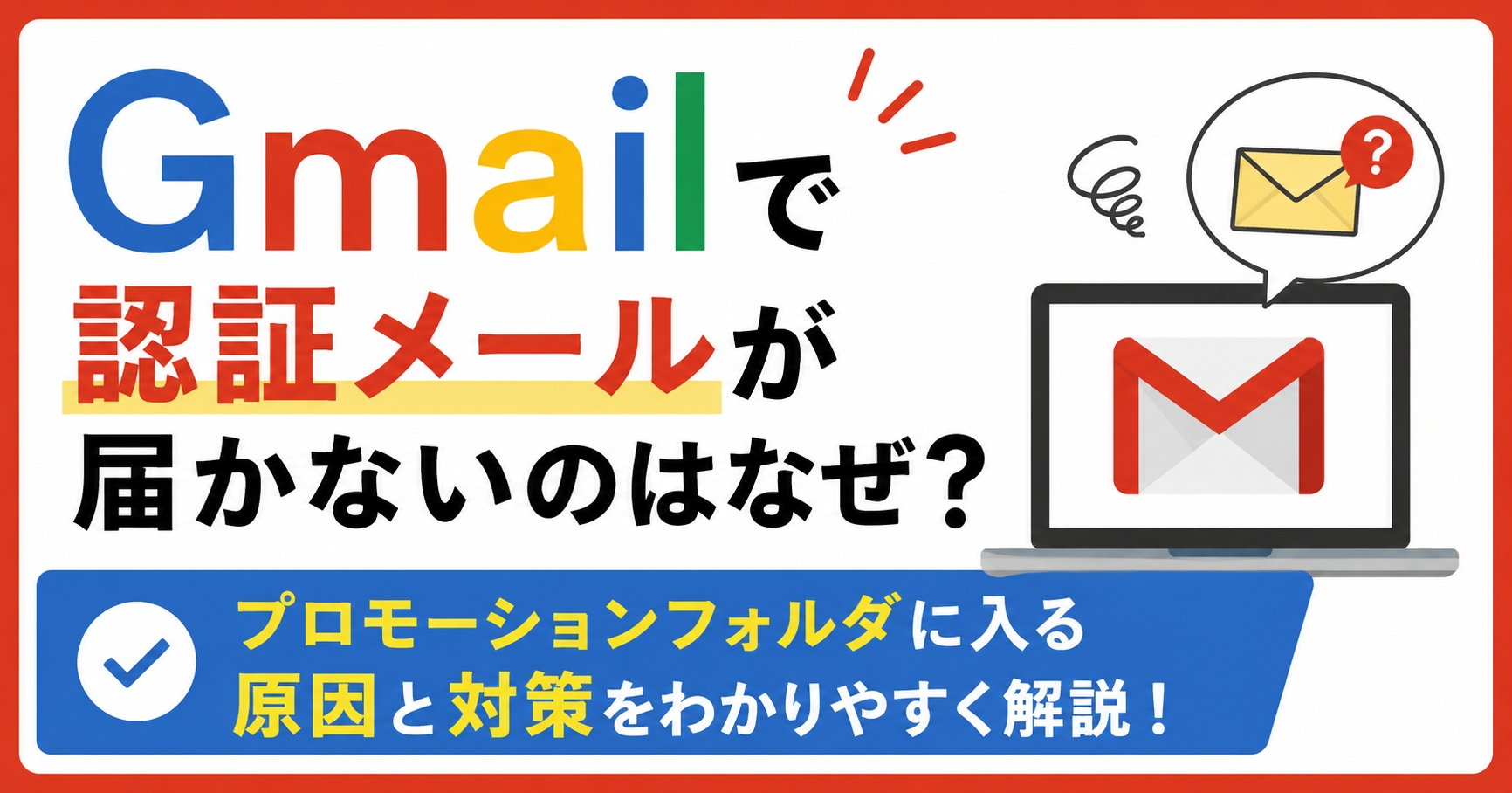
ネットショッピングのアカウント登録をするとき、最初のステップで認証コードの入力を求められる場面が増えています。
画面の指示通りに手続きを済ませ、あとはメールで送られてきたコードを入力するだけという段階で、Gmailに認証コードが届かないと焦ってしまいます。
受信トレイを何度も更新しても画面が変わらないと、アドレスの入力を間違えたのではないかと不安になるものです。
急いで買い物をしたいときほど、メールがどこにいったのか分からず、待ち時間がもどかしく感じられます。
「Gmailでメールが届かない」「認証コードが届かない」という場合、多くはメールが完全に消えたわけではありません。
Gmailで認証メールが届かない原因のほとんどは、「プロモーションフォルダ」や「迷惑メールフォルダ」への自動振り分けです。
自動の仕分け機能によって別フォルダに移動しているケースが多いため、慌てる必要はありません。
仕組みと具体的な解決手順を覚えて、メールが見つからないトラブルをスムーズに解消しましょう。
Gmailで認証メールが届かない原因一覧
Gmailでメールが届かないトラブルが起きたとき、確認すべきポイントを頻出順に整理しました。
主な原因と、その状態を以下の表にまとめました。
| 主な原因(頻出順) | 判定の目安 | 状態と詳細 |
| 自動振り分け | プロモーション・迷惑メール | 認証関係のメールが広告用と誤判定され、別フォルダに隔離されます。これが一番多い原因です。 |
| フィルタ設定 | 過去に作成した仕分けルール | 設定した条件に引っかかり、自動でゴミ箱やアーカイブに移動しています。 |
| ストレージ不足 | Googleアカウントの残り容量 | 15GBの無料枠を超えていると、すべてのメール受信が完全にストップします。 |
| ブロック設定 | 受信拒否リストの登録 | 迷惑メール対策により、特定の送信元からの受信が遮断されています。 |
| 送信側の遅延 | 相手先のサーバーやシステム | アクセス集中により、配信までに数分から数十分のタイムラグが発生します。 |
通販サイトからの自動送信メールは、お店のメルマガと同じ配信システムを使って送られることがよくあります。
そのためGmailのシステムが、通常の受信トレイではなくプロモーションフォルダへ直接放り込んでしまう事象が頻発します。
初めて受信するドメインの場合は、迷惑メールフォルダに入ってしまうことも珍しくありません。
フォルダに振り分けられたメールを救出する手順
通常の受信トレイに認証コードが届かない場合、スマートフォンのアプリやパソコンから該当フォルダを確認して設定を変更します。
スマートフォンアプリでの手順
- Gmailアプリを開き、左上のメニューアイコン(三本線)をタップします。
- 一覧から「プロモーション」または「迷惑メール」のフォルダを選択します。
- 届いていた認証メールを長押しして選択状態にします。
- 右上のメニューボタンから「移動」を選び、「メイン」を指定します。
パソコン(ブラウザ版)での手順
- 画面上部の「プロモーション」タブ、または左メニューの「迷惑メール」を開きます。
- 対象となる通販サイトからのメールを見つけます。
- メールの左端にあるチェックボックスにチェックを入れます。
- 画面上部に表示される「プロモーションではない」などのボタンをクリックします。
これらの操作を行うことで、メールは即座に通常の受信トレイへと移動します。
同時にGmailが学習を行うため、これ以降に同じサイトから送られてくるメールも、メインの受信トレイへ直接届くようになります。
実際に操作を試してみた体験談
先日、新しい通販サイトに登録しようとした際、まさにこの現象に直面しました。
画面には送信完了と出ているのに、受信トレイをどれだけ更新しても新しいメールがやってきません。
アドレスの入力ミスを疑って3回もやり直しましたが、10分経っても状況は変わりませんでした。
そこで、普段はあまり開くことのないプロモーションフォルダを覗いてみることにしました。
すると、数分前に送信されたはずの認証メールが、広告メールの並びにしっかりと収まっていました。
最終的に、メールが届かない原因はプロモーションフォルダに振り分けられていたことでした。
見つかったメールに対して、すぐにチェックボックスを入れて「プロモーションではない」ボタンをクリックしました。
ボタンを押した瞬間にメールがメインの受信トレイに移動し、無事に認証コードを入力して買い物を進めることができました。
最初の登録時に少し確認の手間をかけるだけで、その後の利用がとても快適になりました。
設定変更を行う際の見落としがちな注意点
Gmailの学習機能を活用するにあたっては、いくつか留意しておきたい点があります。
以下の項目に気をつけて操作を行ってください。
- 不要なメルマガの受信通知
前述の設定を行うと、同じ通販サイトから送られてくるセールの案内や広告メールも、すべて通常の受信トレイに届くようになります。もし広告メールの通知を減らしたい場合は、サイト内のマイページからメルマガの配信停止設定を個別に行う必要があります。 - 容量不足とフィルターの確認
フォルダをいくら探してもメールが見つからない場合は、Googleドライブなどの共有ストレージが15GBを消費しきっていないか確認してください。また、過去に設定したフィルターによって、特定のキーワードを含むメールが自動的にゴミ箱へ直行していないかも重要なチェック要素です。 - ドメイン変更による再発
通販サイト側がシステムの改修などでメールの送信元アドレスを変更した場合、再び別のフォルダに振り分けられてしまうことがあります。その際は、改めて同じ手順でボタンをクリックして再学習させてください。
認証コードが届かないトラブルの多くは、アカウントの不具合ではなく、このような自動仕分けによるものです。
画面が表示されないときは、慌てずに各フォルダや設定を切り替えて中身を確認する習慣をつけておくと、トラブルを迅速に解決できるようになります。




コメント