
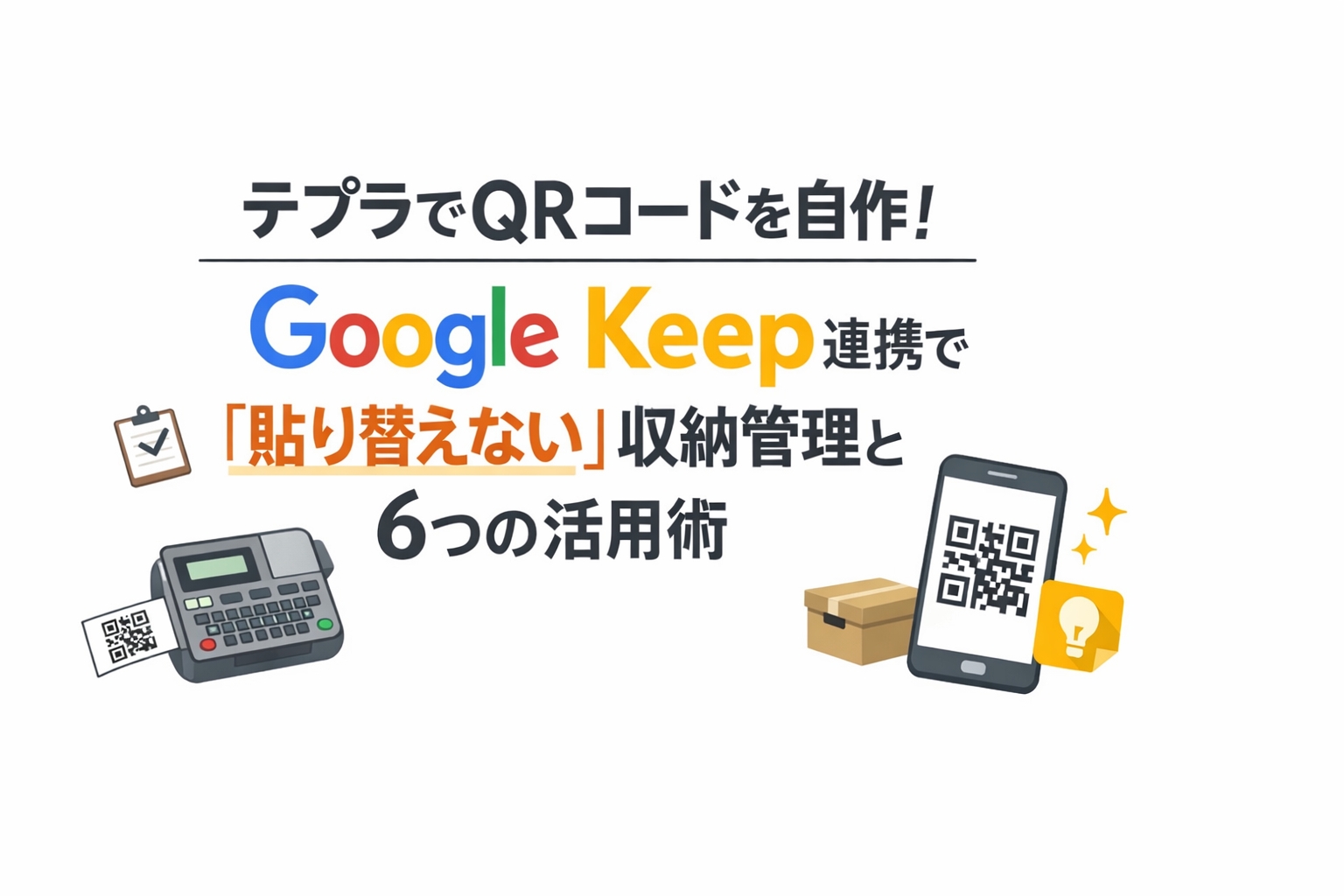
テプラでQRコードが作れる。この事実を知った瞬間、家中のあらゆる場所にコードを貼り付けたいという衝動に駆られました。ただの名前シールを作る道具だと思っていたテプラが、アナログな物体とデジタル情報を繋ぐ中継地点になるのです。
実際に試してみると、これが驚くほど便利で、何より作業自体が楽しい。これまで「どこかにメモしたはず」と探し回っていた時間が、スマートフォンをかざすだけの数秒に凝縮されます。今回は、私が実際に試して「これはいい」と感じたQRコードの活用アイデアを紹介します。
1. 家電・ガジェットの「デジタル説明書」
家電を買うたびに増えていく取扱説明書。これまではファイルにまとめて保管していましたが、必要な時に限って見つかりません。そこで、家電の型番を検索して公式サイトのPDF説明書のURLをQRコードにしました。
これを本体の背面に貼っておきます。たとえば洗濯機がエラーで止まったとき、スマホをかざせばその場で解決策が読めます。重いファイルを取り出し、ページをめくる必要はありません。紙の束を処分できるので、棚もすっきりしました。紙の説明書を保管する手間をなくし、必要な時に即座にアクセスできるようにします。
- メリット:
- 分厚い紙のファイルが不要になり、収納スペースが空く。
- エラーコードが出た際、本体の横でスマホをかざすだけで解決策がわかる。
- やり方:
- メーカー公式サイトで型番を検索し、取扱説明書(PDF)を表示する。
- ブラウザのアドレスバーからURLをコピーする。
- テプラのアプリでQRコードを選択し、URLを貼り付けて印刷。
- 入力内容サンプル: https://www.example.jp/support/manual/washing-machine-123.pdf
2. 収納ボックスの「中身リスト」
収納ボックスの管理は、テプラのQRコードが最も輝く場面です。Google Keepに「箱の中身リスト」を作成し、そのメモのURLをQRコードにして箱に貼ります。
この方法の優れた点は、箱の中身が変わってもラベルを貼り替える必要がないことです。アプリ側のメモを更新すれば、次にQRコードを読み取ったときには最新のリストが表示されます。中身が見えない段ボールや衣装ケースも、蓋を開けずに把握できる。この「中身が透けて見える」ような感覚は、一度味わうと戻れません。「箱を開けないと中身がわからない」という問題をデジタルで解決します。
- メリット:
- ラベルの貼り替えが不要: 中身が変わっても、スマホ上のメモ(Google Keep等)を書き換えるだけで、QRコードはそのまま使い回せる。
- アプリ内で検索すれば、どの箱に何を入れたか一瞬で判明する。
- やり方:
- Google Keepなどのメモアプリで、その箱専用のメモを作成する。
- メモの共有用URL(またはブラウザのURL)をコピーする。
- QRコードにして印刷し、ボックスの前面に貼る。
- 入力内容サンプル: https://keep.google.com/#NOTE/1a2b3c4d5e6f
3. 日用品の「リピート注文」
洗剤やシャンプーなど、ストックが切れるたびに買い直す日用品の管理にも取り入れました。消耗品が置いてある棚や容器に、通販サイトの販売ページURLをQRコードにして貼り付けます。
「あ、もうすぐなくなる」と気づいた瞬間に読み取るだけで、即座に注文画面へ飛びます。後で買おうと思って忘れてしまうミスがなくなりました。買い物のために検索し直す手間も省けるので、日常のちょっとしたストレスが解消されます。「ストック切れを防ぎ、買い物時間を短縮します。」
- メリット:
- 「なくなりそう」と思った瞬間に、検索の手間なく再注文できる。
- 家族に買い物を頼む際も、QRコードを読み取ってもらうだけで正確な商品が伝わる。
- やり方:
- Amazonやネットスーパー等のアプリで、いつも買う商品のページを開く。
- 共有メニューから商品ページのURLをコピーする。
- ストック場所や詰め替え容器の目立たない場所に貼る。
- 入力内容サンプル: https://www.amazon.co.jp/dp/B0XXXXXXXX/
4. 連絡先の「緊急ダイヤル」
スマートフォンの操作に慣れていても、急いでいるときや体調が悪いときは、連絡先を探すのさえ面倒に感じます。そんな時のために、特定の電話番号を登録したQRコードを作りました。
「tel:」から始まる番号をコード化しておけば、読み取るだけで電話アプリが起動し、発信ボタンを押すだけの状態になります。診察券のケースや、家族が目に付く場所に貼っておくことで、いざという時の安心感が増しました。「緊急時やパニック時に、番号を打ち込む手間とミスをなくします。」
- メリット:
- 読み取るだけで電話アプリが起動し、発信ボタンを押すだけの状態になる。
- 高齢の家族や子供でも、迷わず特定の相手に連絡ができる。
- やり方:
- テプラの入力画面で、テキスト形式を選択する。
- tel:電話番号 という形式で入力し、QRコードに変換して印刷。
- 入力内容サンプル: tel:0120123456
5. 複雑な配線の「ポート判別」
テレビの裏やパソコン周りは、ケーブルが入り乱れていてカオスになりがちです。どのコードがどの機器に繋がっているのか、これまではタグをつけていましたが、書き込める文字数には限界があります。
そこで、詳細な接続情報をテキスト入力したQRコードを自作し、ケーブルに巻き付けました。カメラを向ければ「リビングテレビ・HDMI入力1・ゲーム機用」といった具体的な情報が画面に表示されます。配線をやり直す際、手探りでポートを確認する苦労から解放されました。「テレビ裏やPC周りの”このケーブルどこに繋がる?”を解消します。」
- メリット:
- 狭くて暗い場所でも、スマホをかざせば大きな文字で接続先が確認できる。
- 短いラベルに書ききれない詳細情報(接続ポート番号など)を持たせられる。
- やり方:
- テプラアプリで「テキスト」入力を選択。
- 接続先の詳細(例:テレビ背面 HDMI入力1)を入力してQRコード化。
- ケーブルの端にフラッグ状にして貼り付ける。
- 入力内容サンプル: リビングTV・背面・HDMI入力ポート2(Fire Stick接続用)
6. ゲスト専用Wi-Fi接続
友人が家に来た際、Wi-Fiのパスワードを教える作業は地味に手間がかかります。長い英数字を打ち込んでもらうのは申し訳ないですし、間違いも起きやすいものです。
これもQRコードで解決しました。接続設定を埋め込んだコードをリビングの目立たない場所に貼っておきます。これなら、相手はカメラを向けるだけで設定が完了します。口頭で伝える必要も、メモを渡す必要もありません。「来客時のパスワード共有をスマートにします。」
- メリット:
- 長いパスワードを口頭で伝えたり、手入力してもらったりする手間が省ける。
- 読み取るだけでネットワーク設定が完了する。
- やり方:
- Wi-Fi設定用の専用フォーマット(下記参照)に従って入力。
- QRコード化して、リビングの目立たない場所やルーター付近に貼る。
- 入力内容サンプル: WIFI:T:WPA;S:SSID名;P:パスワード;; (※SSID名とパスワードを自身の環境に書き換えて使用)
生活をコードで整理する楽しさ
テプラでQRコードを作る作業は、家の中にある情報の整理整頓そのものです。ラベルを貼るというアナログな行為と、情報に繋がるデジタルな便利さが、とても心地よく融合しています。
今回紹介した使い方はどれも簡単ですが、積み重なると生活の効率が確実に上がります。テプラをお持ちの方は、ぜひ一度QRコードを印刷してみてください。


コメント