
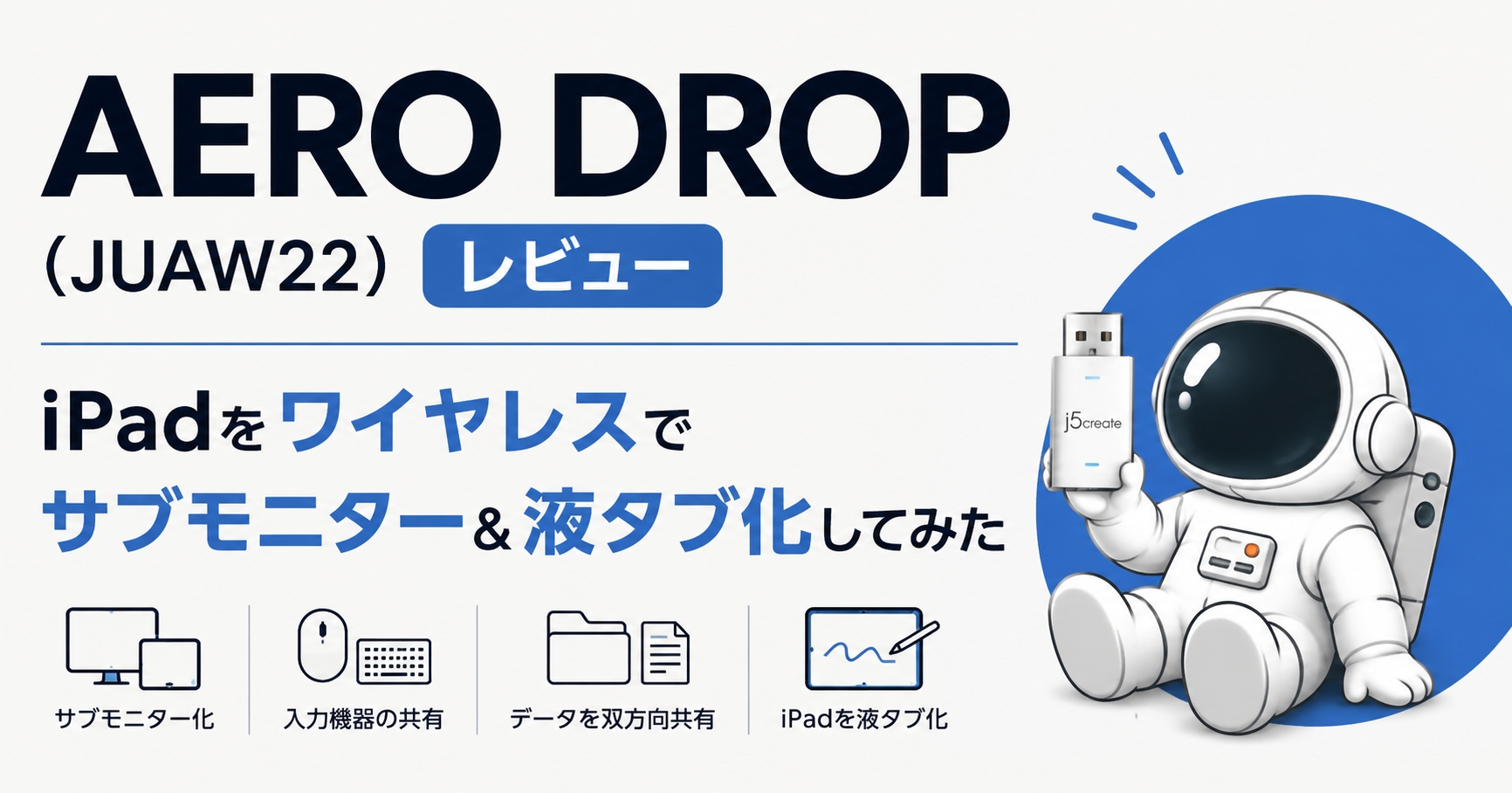
クラウドファンディングで申し込んでいたアイテムが、ついに自宅に届きました。今回手に入れたのは、j5createの「AERO DROP CrossLink Wireless Dongle」(型式:JUAW22)です。注文してから届くまでの数ヶ月間、ずっと楽しみに待っていたので、荷物を受け取った瞬間からとても嬉しい気持ちになりました。
結論からお伝えすると、このアイテムは画面の配線をなくしてデスク周りをすっきりさせたかった私にとって非常に満足度の高い製品でした。 特にWindowsのパソコンとiPadを同時に並べて作業する機会が多い人なら、この便利さにはきっと共感していただけるはずです。今回の記事では、実際に使ってみて分かったことや、操作を快適にするための設定のコツを紹介していきます。
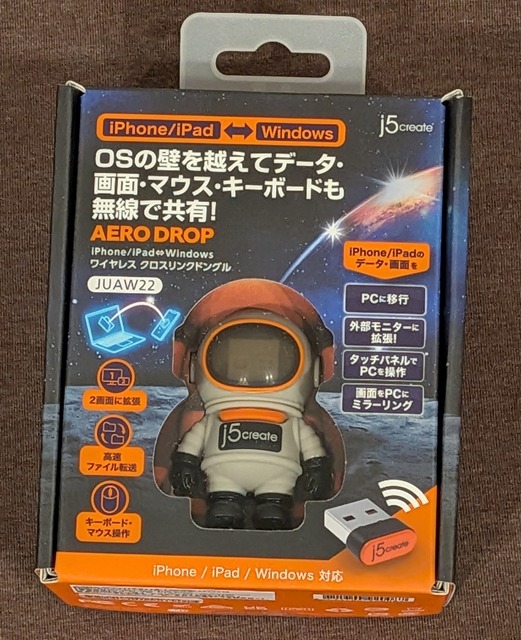
AERO DROP(JUAW22)の基本機能まとめ
この製品の最大の特徴は、異なるOS間での連携をワイヤレスでスムーズに行える点にあります。主な機能を分かりやすく表にまとめました。
| 機能名 | 具体的なメリット |
| 画面拡張(サブモニター化) | iPadをWindowsの2枚目の画面として利用できます。 |
| 入力機器の共有 | 1組のマウスやキーボードでパソコンとiPadの両方を操作できます。 |
| 高速データ転送 | 写真やファイル、クリップボードの内容を双方向で共有できます。 |
| 液晶タブレット化 | iPadのタッチ操作やApple Pencilの筆圧検知にも対応しています。 |
パソコンの画面を映すだけでなく、iPadのタッチパネルやペン入力の機能をそのままWindows側で活かせるのが魅力です。普段使いのiPadが、そのままWindows対応の液タブに早変わりします。
 | 価格:7255円 |

実際に試して分かった快適に使うための手順
手持ちのiPad mini(第6世代)をWindowsパソコンのサブモニターとして設定してみました。配線接続が不要で、ちょっとした空きスペースに配置できるのがタブレットをモニターにする大きな利点です。
実際に使用するまでの大まかな手順は以下の通りです。
- パソコンのUSBポートにドングル本体を差し込みます。
- パソコン側とiPad側の両方に、専用の管理ソフトウェアをインストールします。
- アプリを起動し、ワイヤレス接続を開始します。
これだけで、普段使っているお馴染みのタブレットが、あっという間にパソコンのサブ画面に変身します。電源や映像用のケーブルがデスクの上を這い回ることがないため、視覚的にも非常にすっきりとした作業環境が整います。
カーソルの遅延を解消したリフレッシュレート調整の体験
最初の接続を終えてマウスを動かしてみたところ、カーソルの動きにカクつきがあり、少し遅延が気になりました。ワイヤレス通信によるデータ転送の負荷が原因ではないかと考え 、パソコン側の画面設定を確認してみました。
利用しているパソコンの仕様により、選択できる画面のリフレッシュレートが「165Hz」と「40Hz」の2択という状況でした。そこで、以下の手順で設定を変更してみました。
- パソコンのデスクトップで右クリックして「ディスプレイ設定」を開きます。
- リフレッシュレートの項目を「165Hz」から「40Hz」に下げて適用します。
私の環境では40Hzに変更したところ、気になっていたマウスカーソルのカクつきが大幅に軽減されました。
小さな画面だとしても、作業領域がもう1枚増えるというのは想像以上に便利なものです。メイン画面で作業を行いながら、タブレット側に参考資料やブラウザのプレビュー画面を常時表示させておくといった使い方がとても重宝しています。さらに、iPad側でApple Pencilを使えば、Windowsのペイントソフトなどにそのまま直接書き込みができる液タブとしても動いてくれるのが本当に便利です。
導入する前に知っておきたい注意点
非常に便利な製品ですが、無線通信ならではの仕様や制限もあります。購入や使用の前に押さえておきたい注意点をまとめました。
- シビアな作業には不向き: ワイヤレス接続である以上、遅延を完全にゼロにすることは難しいです。一瞬のズレが影響するようなアクションゲームや動画編集には向いていません。
- 音声出力の制限: タブレット側に画面を拡張して動画などを再生した場合でも、音声は元のパソコン側から出力される仕様になっています。
- 著作権保護コンテンツの非対応: 動画配信サービスなどの著作権保護がかかったコンテンツは、画面転送経由でタブレット側に表示しようとすると画面が暗転して映らないことがあります。
これらの特徴を事前に理解して、テキストの執筆や資料の閲覧、イラストや図解の書き込みといった、ワイヤレスの強みを活かせる作業を中心に活用するのがおすすめです。
遊び心のある外観デザインもお気に入り
機能面の便利さもさることながら、この製品は見た目のデザインにもこだわりが感じられます。本体や収納部分が宇宙飛行士のフィギュアを模した形状になっており、デスクの上に置いておくだけで楽しい気分にさせてくれます。
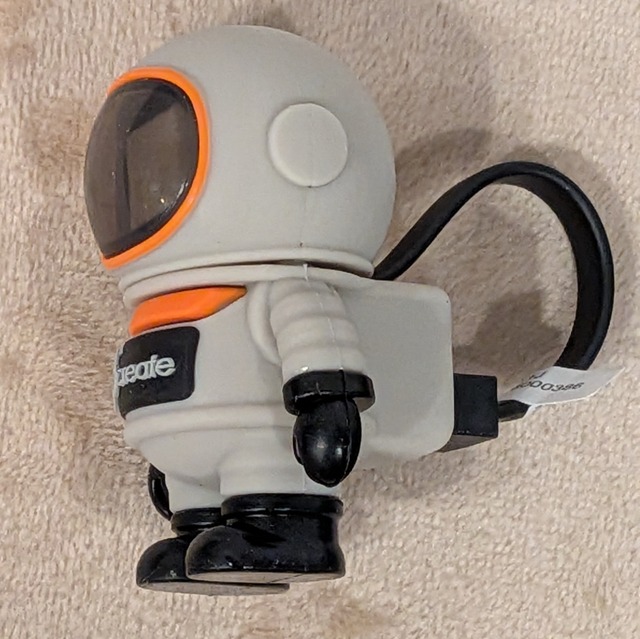
一般的な精密機器のような無機質なデザインだと、使い終わった後に引き出しの奥にしまい込んでしまいがちですが、これならインテリアの一部として飾っておくことができます。
使いたいときにデスク上からサッと手に取ってパソコンに挿す、という一連の流れも含めて、使う楽しさがあるアイテムです。これから日々の作業環境を支える新しい道具として、たくさん使い込んでいこうと思います。












コメント