
パソコンで仕事や作業をしているとき、何度も同じ言葉を打ち込んでいる自分に気づくことはありませんか。「お世話になっております」や「よろしくお願いいたします」といった定型句、あるいは自分のメールアドレスや住所。これらを毎回フルで入力するのは、積み重なると意外と大きな時間のロスになります。
そこで活用したいのが、IMEユーザー辞書ツールです。WindowsやMac、Google日本語入力など、私たちが普段使っている入力ソフトには、特定の読み方に対して好きな言葉を登録できる機能が備わっています。これを使うだけで、日々のタイピングが驚くほど楽になります。
辞書登録で劇的に変わる作業効率
私が特におすすめしたいのは、極端に短い読み方で長い文章を呼び出す設定です。例えば、「おせ」と打って変換するだけで「お世話になっております。〇〇株式会社の~」と一瞬で表示されるようにします。「よろ」と打てば「よろしくお願いいたします」が出てくる。これだけで、一日のうちの数分間を節約できている感覚があります。
他にも、自分に関わる情報の登録は必須です。
- 「めーる」と打てば自分の長いメールアドレスが出る
- 「じゅうしょ」と打てば郵便番号から住所まで一気に出る
- 「でんわ」と打てばハイフン付きの電話番号が出る
これらはネットショッピングの入力フォームや、ちょっとした連絡の際に非常に役立ちます。また、人名の変換に苦労することもなくなります。珍しい漢字の名前や、何度変換しても一番下の方にしか出てこない知人の名前などは、あらかじめ登録しておけば一発で出てきます。
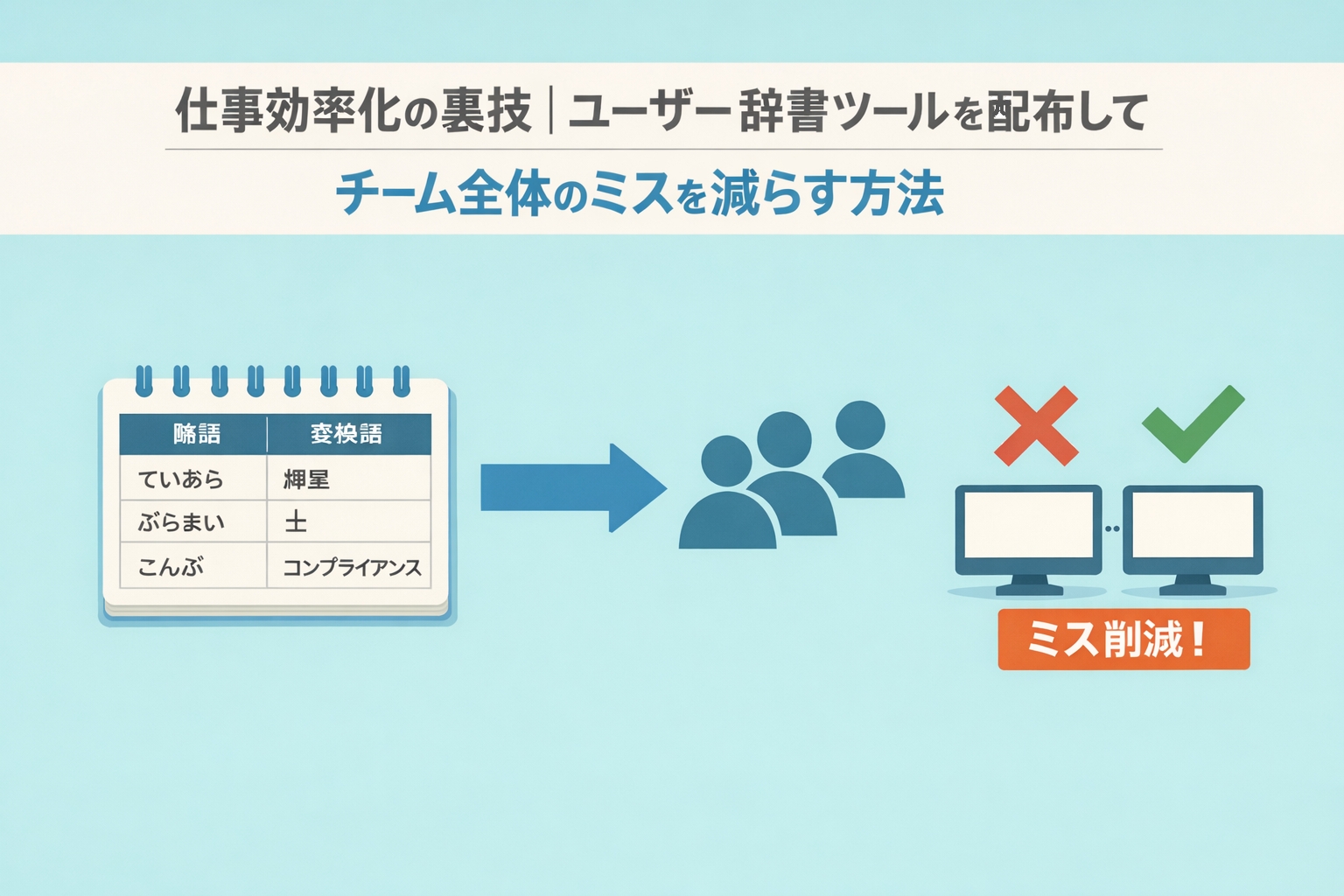
- 「てぃあら」 → 輝星
- 「こころ」 → 心愛
さらに、仕事で使う専門用語や略語、記号も登録しておきましょう。アルファベットと日本語が混ざるような用語や、つい綴りを間違えがちな横文字も、短い日本語の読みで登録してしまえば入力ミスをゼロにできます。
- 「こんぷ」 → コンプライアンス
- 「りぷらん」→リプ欄
- 「ぷらまい」→±
- 「あぷ」 → Update
ユーザー辞書ツールの使い方
実際に登録する方法はとても簡単です。WindowsのMicrosoft IMEを使っている場合の手順を説明します。
- 画面右下のタスクバーにある「A」や「あ」のアイコンを右クリックします。
- メニューの中から「単語の登録」を選びます。
- 「単語」の欄に表示させたい正式な言葉を入力し、「よみ」の欄に自分が打ちたい短い文字を入力します。
- 「登録」ボタンを押せば完了です。
これだけで、次からはその読みを打つだけで登録した言葉が候補に並びます。もし複数の単語をまとめて管理したい場合は、同じ右クリックメニューにある「ユーザー辞書ツール」を開くと、一覧形式で編集や削除ができて便利です。
チームや職場で共有するメリット
この辞書ツールのさらに面白い使い道は、登録した内容をファイルとして書き出し、他の人に渡せるという点です。辞書ツールのメニューにある「一覧の出力」を使えば、登録内容がテキストファイルとして保存されます。
これを職場のチームメンバーやプロジェクト仲間に配布すると、全員の生産性が底上げされます。会社名やプロジェクト固有の用語、製品の正式名称などを共有の辞書として取り込んでもらうのです。
これには大きなメリットがあります。まず、表記のばらつきがなくなります。ある人は全角、ある人は半角といった細かい差異を統一できるので、書類の仕上がりが綺麗になります。また、新しくチームに入った人にそのファイルを渡すだけで、専門用語の壁を一つ取り除いてあげることができます。
ただし、配布用のファイルを作る際は注意も必要です。自分の辞書にプライベートな住所やパスワード、個人的な連絡先が含まれている場合は、書き出したテキストファイルをメモ帳などで開き、該当する行を消してから渡すようにしてください。
入力が楽しくなる自分流のカスタマイズ
最後に、実用的なものだけでなく、少し遊び心のある登録も紹介します。自作の記号の組み合わせや、お気に入りの顔文字を「わーい」→o( ^_^ )oや「ぺこり」→m(_ _)mといった読みで登録しておくのも楽しいものです。標準の変換候補にはない、自分らしい表現をすぐに出せるようになると、チャットやメールのやり取りに少しだけ個性が加わります。
こうした小さな工夫の積み重ねが、パソコン作業のストレスを減らすことにつながります。最初は数個の登録からで構いません。「あ、これ何度も打ってるな」と思った瞬間に辞書を開く癖をつけるのが、快適な入力環境を作る近道です。
まだ使ったことがない方は、まずは自分のメールアドレスを「めーる」で登録するところから始めてみてはいかがでしょうか。その便利さを一度実感すると、次々と新しい単語を登録したくなるはずです。










コメント